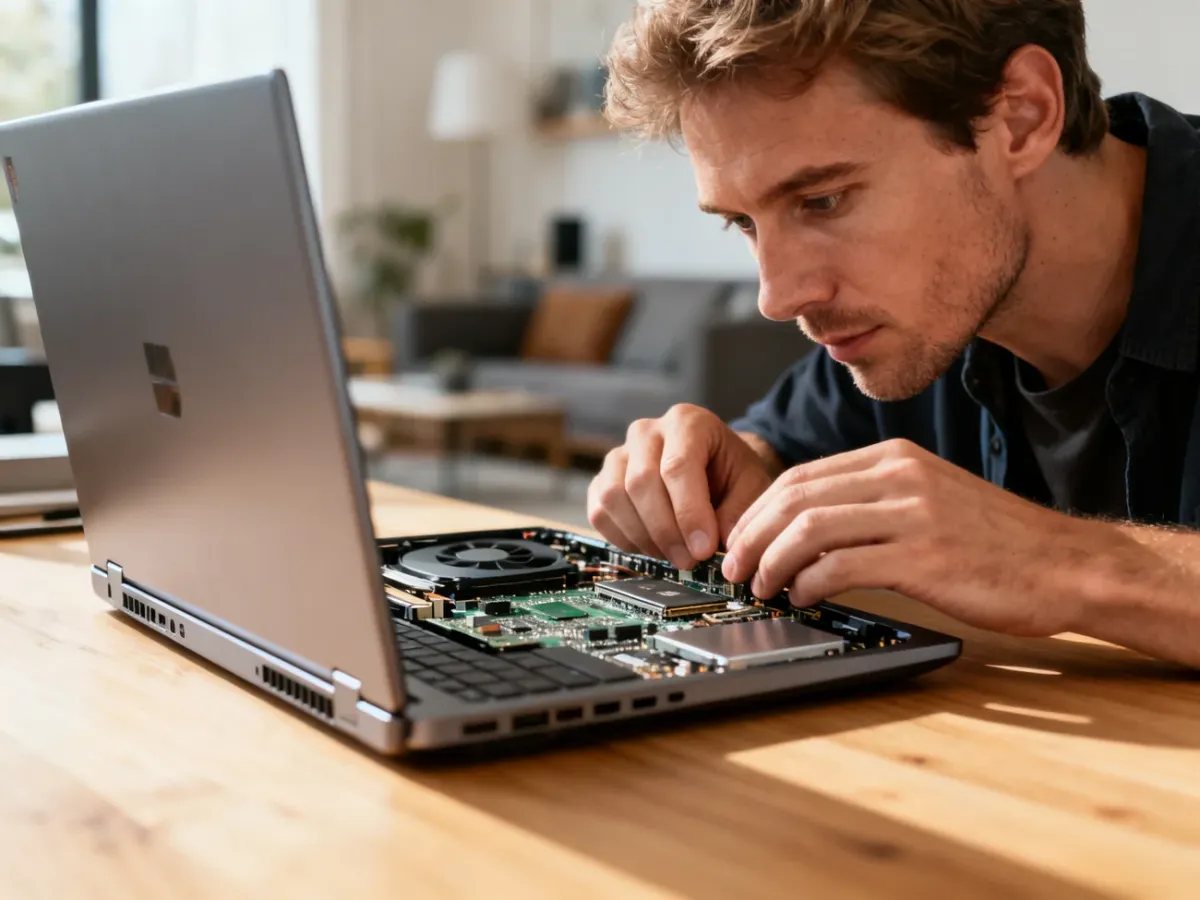
 To zdjęcie zostało wygenerowane z pomocą sztucznej inteligencji (AI).
 Najpierw wyłącz zbędne aplikacje startowe, usuń pliki tymczasowe i sprawdź temperaturę podzespołów. W starszym laptopie największą różnicę zwykle przynosi wymiana HDD na SSD albo zwiększenie pamięci RAM. Poznaj sprawdzone ustawienia Windows 10 i Windows 11.
Dlaczego laptop działa wolno?
Wolna praca nie zawsze oznacza awarię sprzętu. System z czasem gromadzi pliki tymczasowe, stare aktualizacje i aplikacje, które działają w tle. Każdy taki proces zużywa pamięć RAM, obciąża procesor albo zajmuje miejsce na dysku.
Przyczyną może być też przegrzewanie. Kurz blokujący otwory wentylacyjne podnosi temperaturę procesora, a ten automatycznie obniża taktowanie, aby uniknąć uszkodzenia. Objawem są głośne wentylatory, przycięcia podczas prostych czynności i wyraźne spowolnienie po kilku minutach pracy.
Warto sprawdzić obciążenie przed wprowadzaniem zmian. Naciśnij Ctrl + Shift + Esc, uruchom Menedżer Zadań i przejdź do zakładki Wydajność. Zobaczysz tam wykorzystanie procesora, pamięci RAM, dysku oraz karty graficznej.
Jeśli pamięć RAM przez większość czasu pracuje przy poziomie 90–100%, system może intensywnie korzystać z wolniejszego pliku stronicowania.
Jak uporządkować Windows?
Pierwsze działania nic nie kosztują i zajmują kilka minut. Dotyczą programów uruchamianych automatycznie, niepotrzebnych danych oraz ustawień systemowych.
Aplikacje startowe
Menedżer Zadań pozwala sprawdzić, które programy uruchamiają się razem z systemem. Komunikatory, odtwarzacze muzyki, launchery gier i narzędzia do synchronizacji nie muszą działać od razu po włączeniu komputera.
Wybierz zakładkę Uruchamianie lub Aplikacje autostartu, kliknij prawym przyciskiem myszy wybraną pozycję i użyj opcji Wyłącz. Nie dezaktywuj programu antywirusowego ani składników sterujących sprzętem. One pełnią funkcje potrzebne od początku sesji.
Programy i bloatware
Otwórz Ustawienia, przejdź do Aplikacje, a następnie Zainstalowane aplikacje. Usuń programy, których nie używasz, szczególnie stare wersje narzędzi, launchery oraz oprogramowanie do urządzeń, których już nie posiadasz.
Bloatware, czyli fabrycznie zainstalowane dodatki producenta, może pracować w tle i zużywać procesor oraz RAM. Przed odinstalowaniem sprawdź nazwę aplikacji, aby nie usunąć sterownika lub składnika systemu.
Pliki tymczasowe
W Windows 11 wybierz Ustawienia, System i Pamięć. W sekcji Pliki tymczasowe zaznacz dane przeznaczone do usunięcia. Możesz też wpisać w menu Start hasło Oczyszczanie dysku i wskazać partycję systemową, zwykle oznaczoną literą C.
Przed zatwierdzeniem przejrzyj listę. Kosz, pamięć podręczna i pozostałości po aktualizacjach zwykle można usunąć bez ryzyka. Dokumenty, zdjęcia i pobrane pliki wymagają osobnej kontroli.
Jak ustawić Windows 11 pod szybszą pracę?
Windows 11 stosuje ustawienia, które ograniczają zużycie energii. Na baterii mają sens, lecz podczas pracy przy podłączonym zasilaczu mogą obniżać wydajność procesora.
Tryb zasilania
Wybierz Ustawienia, System, Zasilanie i bateria, a następnie Tryb zasilania. Ustaw Tryb Wysokiej Wydajności albo Najlepsza wydajność. Procesor otrzyma mniej ograniczeń, ale bateria rozładuje się szybciej, a obudowa może bardziej się nagrzewać.
Tryb Zrównoważony lepiej sprawdzi się podczas pracy poza domem. Daje rozsądny kompromis między szybkością a czasem działania bez ładowarki.
Efekty wizualne i indeksowanie
Przezroczystości, animacje i cienie obciążają starszy procesor oraz układ graficzny. Wyszukaj Wyświetl zaawansowane ustawienia systemu, otwórz Opcje wydajności i zaznacz Dopasuj dla uzyskania najlepszej wydajności. Możesz też wyłączyć wyłącznie animacje, zachowując część wyglądu interfejsu.
Indeksowanie wyszukiwania tworzy metadane plików w czasie rzeczywistym. Na wolnym dysku może obciążać procesor i nośnik, dlatego przy rzadkim korzystaniu z wyszukiwarki można ograniczyć indeksowanie wybranych lokalizacji. W zamian wyszukiwanie plików będzie wolniejsze.
Plik stronicowania
Plik stronicowania to obszar dysku używany jako pamięć wirtualna, gdy brakuje RAM-u. Windows 11 zazwyczaj sam dobiera jego rozmiar. Ręczna zmiana bez konkretnej przyczyny może pogorszyć działanie systemu, więc najlepiej pozostawić opcję automatycznego zarządzania.
Kiedy zwiększyć RAM?
Rozbudowa pamięci pomaga przy wielu kartach przeglądarki, arkuszach kalkulacyjnych, programach graficznych i montażu wideo. System nie musi wtedy tak często przenosić danych do pliku stronicowania.
4 GB RAM wystarcza dziś tylko do bardzo prostych zadań i często powoduje ograniczenia. Przejście do 8 GB poprawia komfort pracy biurowej, natomiast 16 GB daje większy zapas przy grafice, grach i edycji materiałów wideo. Laptopy z 48 GB RAM należą do konfiguracji przeznaczonych do wymagających zastosowań.
Przed zakupem sprawdź maksymalną obsługiwaną pojemność oraz standard pamięci – na przykład DDR4 albo DDR5. W ultrabookach kości bywają wlutowane w płytę główną, więc ich wymiana nie będzie możliwa.
- otwórz Menedżer Zadań skrótem Ctrl + Shift + Esc,
- przejdź do zakładki Wydajność i wybierz Pamięć,
- sprawdź, czy wykorzystanie RAM często zbliża się do 90–100%,
- porównaj typ pamięci z dokumentacją laptopa przed zakupem modułu.
Czy wymiana HDD na SSD przyspieszy laptopa?
W starszych komputerach największym ograniczeniem bywa talerzowy dysk HDD. Ma ruchome elementy, wolniej odczytuje małe pliki i wydłuża start systemu. SSD korzysta z pamięci flash, działa bezgłośnie i skraca czas uruchamiania Windows oraz aplikacji nawet kilkunastokrotnie.
Model SATA pasuje do wielu starszych laptopów. Nośnik NVMe M.2 oferuje wyższe prędkości, ale wymaga obecności właściwego gniazda i zgodności z formatem obsługiwanym przez płytę główną.
| Typ nośnika | Szybkość i działanie | Kiedy go wybrać |
| HDD | Najwolniejszy, elementy mechaniczne | Jako dodatkowy magazyn danych |
| SSD SATA | Dużo szybszy, szeroka zgodność | Do modernizacji starszego laptopa |
| SSD NVMe M.2 | Najwyższa wydajność odczytu i zapisu | Do urządzeń z gniazdem M.2 |
Przed wymianą wykonaj kopię zapasową. System można zainstalować od nowa albo sklonować zawartość starego dysku. W wielu laptopach SSD SATA zastępuje HDD bez dodatkowych zmian, natomiast NVMe wymaga sprawdzenia interfejsu i długości modułu.
Jak ograniczyć przegrzewanie i złośliwe procesy?
Postaw laptop na twardej, równej powierzchni. Zasłonięte kratki wentylacyjne utrudniają przepływ powietrza, a kurz działa jak izolacja. Otwory można oczyścić sprężonym powietrzem, lecz wnętrze obudowy wymaga ostrożności.
Gdy wentylator pracuje głośno bez wyraźnego obciążenia, sprawdź procesy w Menedżerze Zadań. Przyczyną może być adware, koparka kryptowalut albo nieznane rozszerzenie przeglądarki. W Windows 11 uruchom Zabezpieczenia Windows, wybierz Ochrona przed wirusami i zagrożeniami, a następnie Szybkie lub Pełne skanowanie.
Synchronizacja plików przez OneDrive także zużywa zasoby, szczególnie podczas dużej liczby zmian. Kliknij jego ikonę przy zegarze, otwórz menu i czasowo wstrzymaj synchronizację, gdy wykonujesz wymagające zadanie.
Często zadawane pytania
System gromadzi tymczasowe pliki i działające w tle programy, które obciążają RAM, procesor lub dysk. Przegrzewanie spowodowane kurzem może też obniżać taktowanie CPU i spowalniać działanie.
Otwórz Menedżer Zadań (Ctrl + Shift + Esc) i zobacz wykorzystanie pamięci w zakładce Wydajność. Jeśli RAM jest stale blisko 90–100%, system często korzysta z pliku stronicowania.
Wyłącz niepotrzebne aplikacje startowe, usuń pliki tymczasowe i odinstaluj nieużywane programy lub bloatware. To proste kroki, które zajmują kilka minut i nie kosztują nic.
Tak — ustawienie trybu na Wysoką wydajność lub Najlepsza wydajność zwiększy moc procesora kosztem szybszego rozładowania baterii i większego nagrzewania. Tryb Zrównoważony to kompromis podczas pracy na baterii.
Tak — SSD znacząco skraca uruchamianie systemu i aplikacji; SATA pasuje do wielu starszych laptopów, a NVMe M.2 daje największe prędkości, jeśli laptop ma odpowiednie gniazdo. Przed wymianą zrób kopię zapasową i sprawdź zgodność interfejsu.
Rozbudowa RAM pomaga przy wielu kartach, arkuszach czy pracy z grafiką i wideo; 8 GB to minimum dla komfortu biurowego, 16 GB dla bardziej wymagających zadań. Sprawdź maksymalną obsługiwaną pojemność i czy moduły nie są wlutowane.
Ustaw laptop na twardej, równej powierzchni i oczyść otwory wentylacyjne z kurzu sprężonym powietrzem. Sprawdź też Menedżera Zadań pod kątem podejrzanych procesów i przeskanuj system programem antywirusowym.