 To zdjęcie zostało wygenerowane z pomocą sztucznej inteligencji (AI).
 Najbardziej uniwersalnym wyborem w 2026 roku jest monitor 27-calowy z matrycą IPS, rozdzielczością QHD i odświeżaniem 100–144 Hz. Gracz powinien sprawdzić kartę graficzną, synchronizację obrazu i czas reakcji, a pracownik biurowy – regulację podstawy oraz ochronę wzroku. Zobacz, jak dopasować parametry do swoich potrzeb.
Od czego zacząć wybór monitora?
Najpierw określ główne zastosowanie ekranu. Monitor do dokumentów nie musi mieć 240 Hz, a model gamingowy nie zawsze zapewni wygodę podczas wielogodzinnego czytania. Inne wymagania pojawiają się także przy obróbce zdjęć, programowaniu, oglądaniu filmów i pracy z arkuszami kalkulacyjnymi.
Dobry zakup wynika z połączenia kilku parametrów – przekątnej, rozdzielczości, rodzaju matrycy, złączy i ergonomii. Sama niska cena albo wysoka liczba herców nie mówi jeszcze, czy urządzenie pasuje do Twojego stanowiska.
| Zastosowanie | Zalecana konfiguracja | Na co zwrócić uwagę |
| Praca biurowa | 24–27 cali, IPS, Full HD lub QHD | Regulacja wysokości, PIVOT, Flicker-Free |
| Uniwersalne użytkowanie | 27 cali, QHD, IPS, 100–144 Hz | USB-C, matowa powłoka, głośniki |
| Gaming | 27 cali, QHD, 144–240 Hz | G-Sync albo FreeSync, niski input lag |
| Grafika i wideo | 27–32 cale, QHD lub 4K, IPS albo OLED | Pokrycie sRGB, DCI-P3, kalibracja |
Jaką rozdzielczość i przekątną wybrać?
Rozdzielczość określa liczbę pikseli tworzących obraz. Im jest wyższa, tym ostrzejsze są czcionki i drobne elementy, ale karta graficzna musi przetworzyć większą ilość danych. Czy większa liczba pikseli zawsze poprawia komfort? Nie, ponieważ na małym ekranie interfejs może wymagać skalowania.
Full HD, QHD czy 4K?
Full HD ma 1920 × 1080 pikseli i proporcje 16:9. Sprawdza się w monitorach do 24 cali, przy pracy z dokumentami oraz w grach e-sportowych, gdzie niższa rozdzielczość ułatwia osiąganie wysokiej liczby klatek.
QHD oferuje 2560 × 1440 pikseli, czyli format 1440p. Na ekranie 27-calowym zapewnia wyraźnie większą przestrzeń roboczą niż Full HD bez tak częstej potrzeby powiększania interfejsu. To rozsądny wybór do pracy, domu i grania.
4K oznacza 3840 × 2160 pikseli oraz proporcje 16:9. Najlepiej wykorzystasz je na ekranie 32-calowym, podczas montażu materiałów Ultra HD, pracy z grafiką i oglądania filmów. W grach 4K wymaga wydajnej karty graficznej, szczególnie przy odświeżaniu wyższym niż 60 Hz.
Rozmiar ekranu
Monitory 22–24-calowe zajmują niewiele miejsca i wystarczą do podstawowej pracy. Przekątna 27 cali daje wygodniejszy obszar roboczy, natomiast modele 32-calowe sprawdzają się przy grafice, filmach i dużej liczbie okien. Przy ekranie 27-calowym zachowaj około 70 cm odległości.
Ultrapanoramiczne formaty 21:9 i 32:9 zastępują czasem dwa osobne monitory. Rozdzielczość 3440 × 1440 pozwala ustawić kilka aplikacji obok siebie, a 5120 × 1440 daje przestrzeń zbliżoną do dwóch ekranów 16:9. Potrzebujesz jednak szerokiego biurka i sprawdzenia zgodności gier oraz programów.
IPS, VA, TN czy OLED – jaką matrycę wybrać?
Rodzaj matrycy wpływa na kolory, kontrast, kąty widzenia i czas reakcji. Wybór nie jest czysto techniczny, bo ten sam parametr może być ważny dla gracza, a niemal obojętny dla osoby pracującej z tekstem.
| Matryca | Najważniejsze cechy | Najlepsze zastosowanie |
| IPS | Naturalne kolory, szerokie kąty widzenia, kontrast około 1000:1 | Biuro, grafika, uniwersalne użytkowanie |
| VA | Kontrast około 3000:1 lub wyższy, głęboka czerń | Filmy, gry z ciemnymi scenami |
| TN | Krótki czas reakcji, słabsze kolory i kąty widzenia | Wybrane zastosowania e-sportowe |
| OLED | Kontrast nieskończony, czas reakcji poniżej 0,1 ms | Gaming premium, filmy, wideo |
IPS pozostaje najbezpieczniejszym wyborem do biura. Obraz zachowuje stabilność przy patrzeniu z boku, a kolory są naturalne. Nowoczesne wersje Fast IPS osiągają niski czas reakcji, dlatego dobrze radzą sobie również w grach.
VA wygrywa kontrastem i czernią. W starszych panelach mogło pojawiać się smużenie w dynamicznych scenach, lecz nowsze konstrukcje ograniczyły ten problem. TN reaguje szybko, ale oferuje węższe kąty widzenia i mniej nasycone barwy.
OLED zapewnia osobne podświetlenie każdego piksela. Czerń jest rzeczywiście czarna, a ruch pozostaje bardzo ostry. Przy statycznym obrazie trzeba jednak uwzględnić ryzyko wypalenia, mimo stosowania funkcji przesuwania pikseli i odświeżania panelu.
Odświeżanie, złącza i ergonomia
Do pracy biurowej 60–75 Hz nadal wystarcza, ale 100–144 Hz poprawia płynność przewijania i animacji. Gracz powinien celować w minimum 144 Hz, a przy rywalizacji sieciowej w 165–240 Hz. Sama częstotliwość nie wystarczy, jeśli komputer nie generuje odpowiedniej liczby klatek.
Czas reakcji i synchronizacja
Czas reakcji podaje się w milisekundach. Warto sprawdzać przede wszystkim parametr GtG, który opisuje zmianę koloru piksela. MPRT bywa uzyskiwany przez techniki redukcji rozmycia, mogące obniżać jasność i powodować migotanie.
FreeSync i G-Sync synchronizują odświeżanie monitora z renderowaniem GPU. Ograniczają rozrywanie obrazu oraz zacięcia. Przed zakupem sprawdź, czy karta graficzna i wybrane złącze obsługują daną funkcję.
HDMI, DisplayPort i USB-C
HDMI jest podstawowym interfejsem do komputera, laptopa i konsoli. DisplayPort często lepiej sprawdza się przy wysokiej rozdzielczości oraz odświeżaniu. Do PlayStation 5 i Xbox Series X przydatne będzie HDMI 2.1, obsługujące 4K przy 120 klatkach na sekundę.
USB-C może przesyłać obraz, dane i zasilanie jednym przewodem. Szukaj funkcji DisplayPort Alt Mode oraz Power Delivery o mocy co najmniej 90 W, jeśli podłączasz wydajnego laptopa. Starsze urządzenia mogą wymagać VGA albo przejściówki.
Jak ustawić monitor?
Rozporządzenie BHP z 18 października 2023 r. określa wymagania dotyczące organizacji stanowiska z monitorem ekranowym. Ekran powinien umożliwiać regulację wysokości, pochylenia i obrotu, aby ograniczyć obciążenie wzroku oraz układu mięśniowo-szkieletowego.
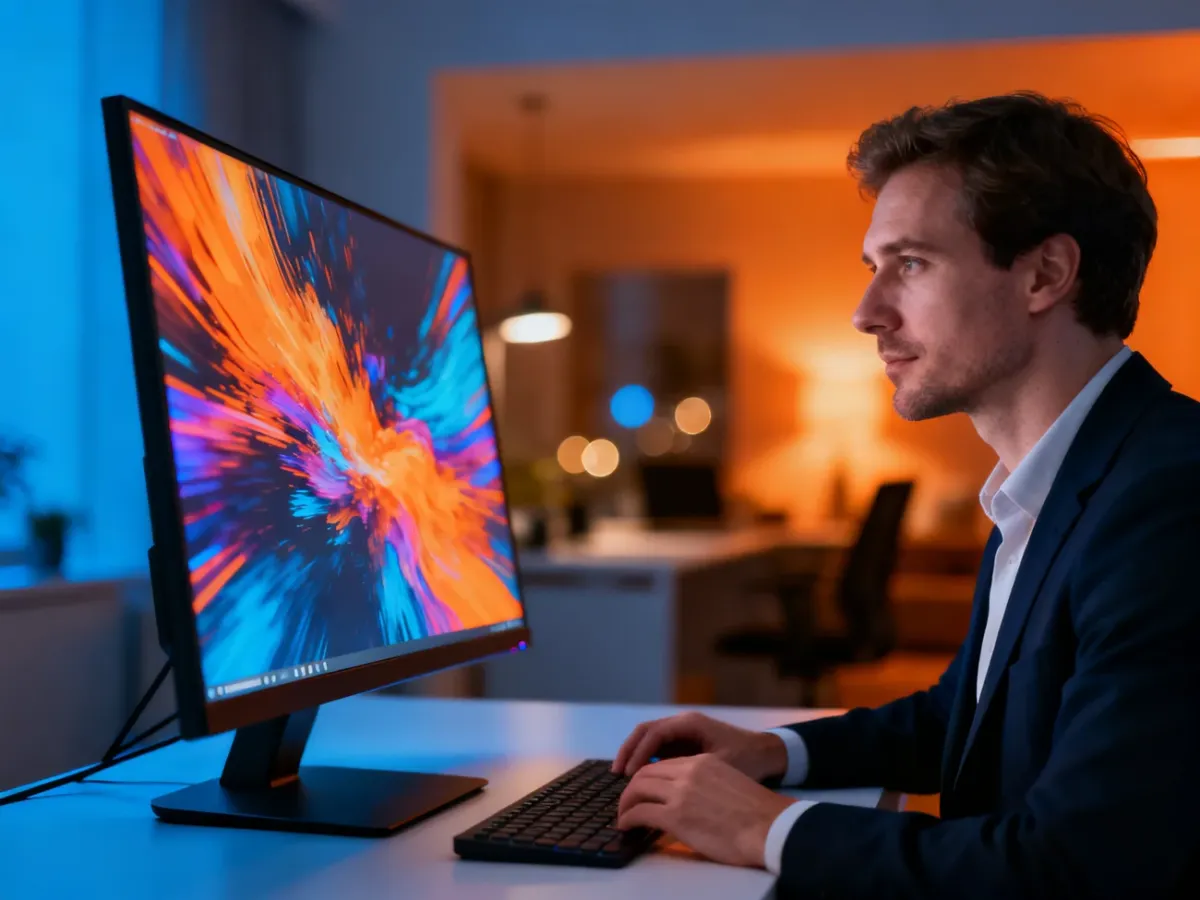
Ustaw monitor na wprost, z górną krawędzią na wysokości oczu lub nieco niżej. Zachowaj około 50–70 cm odległości i usuń odbicia okna lub lampy. Funkcja PIVOT przyda się przy dokumentach, kodzie i stronach internetowych.
Standard VESA 100 × 100 mm pozwala zamontować ekran na ramieniu albo ścianie. Zyskujesz wtedy więcej miejsca na blacie i szerszy zakres regulacji.
Do długiej pracy wybierz matową powłokę, regulowaną podstawę oraz technologie Flicker-Free i Low Blue Light. Matowa powierzchnia ogranicza refleksy, a redukcja migotania zmniejsza obciążenie oczu – szczególnie przy wielogodzinnym korzystaniu z dokumentów.
Często zadawane pytania
Najpierw określ główne przeznaczenie ekranu, bo różne zastosowania wymagają innych parametrów. Dobry wybór to kompromis między przekątną, rozdzielczością, typem matrycy, złączami i ergonomią.
Najbardziej uniwersalny to 27-calowy model z matrycą IPS, rozdzielczością QHD i odświeżaniem 100–144 Hz. Taka konfiguracja sprawdza się i w pracy, i w grach domowych.
Full HD pasuje do monitorów do ~24" i prostych zadań oraz esportu, QHD to dobry kompromis dla 27" do pracy i grania, a 4K warto brać przy 32" do grafiki, montażu i oglądania filmów. 4K wymaga też mocnej karty graficznej przy wyższym odświeżaniu.
IPS daje naturalne barwy i szerokie kąty, jest uniwersalny; VA oferuje wysoki kontrast i głęboką czerń; TN ma najkrótszy czas reakcji, ale gorsze kolory; OLED zapewnia perfekcyjną czerń i bardzo szybki ruch. Wybór zależy od priorytetów: kolorów, kontrastu czy szybkości.
Sprawdź odświeżanie (najlepiej 144 Hz i więcej), niski input lag oraz synchronizację obrazu (G-Sync lub FreeSync). Upewnij się też, że karta graficzna i złącza obsługują wymagane tryby.
DisplayPort lepiej radzi sobie z wysokimi rozdzielczościami i odświeżaniem, HDMI to standard do komputerów i konsol, a HDMI 2.1 jest potrzebne do 4K@120 Hz na PS5/Xbox. USB-C przydaje się gdy chcesz jednym kablem przesyłać obraz, dane i zasilanie, najlepiej z Power Delivery ~90 W.
Ekran powinien być na wprost, z górną krawędzią na wysokości oczu lub nieco niżej, w odległości 50–70 cm. Ważna jest regulacja wysokości, pochylenia i obrotu oraz eliminacja odblasków.
Tak — OLED może być narażony na wypalenie przy statycznych obrazach mimo zabezpieczeń. Producenci stosują funkcje przesuwania pikseli i odświeżania, żeby to ograniczyć.