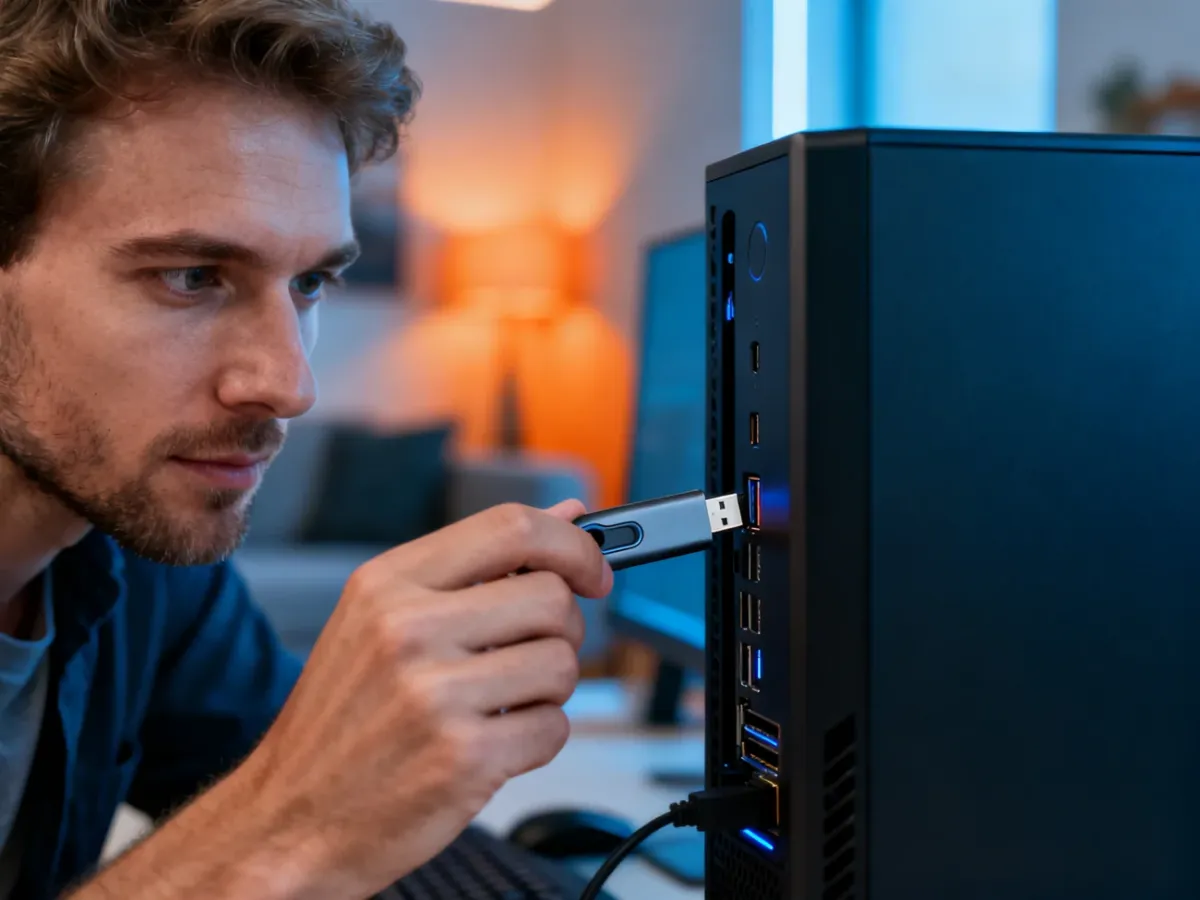
 To zdjęcie zostało wygenerowane z pomocą sztucznej inteligencji (AI).
 System operacyjny zainstalujesz najłatwiej przez Windows Update, Asystenta instalacji albo bootowalny pendrive utworzony narzędziem Media Creation Tool. W 2026 roku warto wybierać Windows 11 w wersji 25H2, ponieważ wsparcie Windows 10 zakończyło się 14 października 2025 roku. Sprawdź, jak przygotować komputer, nośnik i ustawienia BIOS/UEFI.
Jak wybrać sposób instalacji systemu operacyjnego?
Metoda zależy od stanu komputera. Uaktualnienie zachowuje pliki i większość ustawień, natomiast instalacja z pendrive’a pozwala wyczyścić dysk oraz rozpocząć pracę z nową kopią systemu. Osobny plik ISO przydaje się także przy maszynach wirtualnych i nagrywaniu płyty DVD.
| Metoda | Kiedy jej użyć | Najważniejsze wymaganie |
| Windows Update | Uaktualnienie Windows 10 na zgodnym komputerze | Sprawny system i połączenie z internetem |
| Asystent instalacji | Instalacja Windows 11 na używanym urządzeniu | 9 GB wolnego miejsca i procesor x64 |
| Media Creation Tool | Czysta instalacja lub reinstalacja | Pusty pendrive o pojemności co najmniej 8 GB |
| Obraz ISO | DVD, maszyna wirtualna lub ręczne przygotowanie nośnika | Wolne miejsce i zgodny komputer |
Windows 11 i wymagania sprzętowe
Windows 11 wymaga 64-bitowego procesora x64. Asystent instalacji oraz Media Creation Tool nie tworzą nośników dla komputerów opartych na architekturze ARM, choć dla takich urządzeń dostępne są osobne obrazy Arm64.
Typ systemu sprawdzisz w menu Ustawienia, wybierając System i Informacje. Możesz też wyszukać aplikację Informacje o systemie, a następnie odczytać pole Typ systemu. Niektóre funkcje wymagają dodatkowego sprzętu, dlatego przed instalacją sprawdź także sterowniki i zgodność podzespołów.
Co zrobić przed rozpoczęciem instalacji?
Najpierw zapisz dokumenty, zdjęcia, projekty i dane logowania na zewnętrznym dysku albo w bezpiecznej chmurze. Czysta instalacja usuwa pliki z wybranej partycji, a pomyłka podczas wyboru dysku może skasować dane z całego nośnika.
Przygotuj licencję Windows. W wielu współczesnych komputerach klucz produktu jest zapisany w oprogramowaniu układowym i zostanie zastosowany automatycznie. Przy licencji cyfrowej ręczne wpisywanie 25-znakowego klucza może nie być potrzebne.
Sprawdź język obecnego systemu w sekcji Czas i język albo Region w Panelu sterowania. Podczas instalacji uaktualnienia wybierz ten sam język. Zabezpiecz także laptop przed rozładowaniem, podłączając go do zasilacza.
Jak zaktualizować Windows 10 do Windows 11?
Jeśli komputer spełnia wymagania, najprostsza ścieżka prowadzi przez Windows Update. Otwórz Ustawienia, przejdź do Windows Update i wybierz opcję sprawdzania dostępnych aktualizacji. Gdy pojawi się propozycja uaktualnienia, kliknij Pobierz i zainstaluj.
Zaakceptuj postanowienia licencyjne. Po pobraniu plików wybierz ponowne uruchomienie, a instalator wykona kilka restartów. Nie odłączaj zasilania i nie wyłączaj urządzenia, nawet jeśli ekran przez pewien czas pozostaje pusty.
Asystent instalacji
Asystent instalacji przeznaczono dla aktualnie używanego komputera z Windows 10 w wersji 2004 lub nowszej. Narzędzie wymaga licencji Windows 10 albo Windows 11, uprawnień administratora, procesora x64 i przynajmniej 9 GB wolnego miejsca.
Uruchom pobrany program, zaczekaj na test zgodności, a następnie zaakceptuj licencję i wybierz instalację. Po komunikacie o gotowości kliknij Uruchom ponownie teraz. Program nie działa na komputerach ARM, więc w tym przypadku pozostaje Windows Update lub właściwy obraz Arm64.
Jak utworzyć bootowalny pendrive?
Media Creation Tool służy do przygotowania nośnika instalacyjnego dla Windows 11. Potrzebujesz drugiego, działającego komputera, stabilnego internetu oraz pustego pendrive’a o pojemności minimum 8 GB. Cała zawartość pamięci USB zostanie usunięta.
Po uruchomieniu MediaCreationTool.exe zaakceptuj warunki, wybierz opcję Utwórz nośnik instalacyjny dla innego komputera i kliknij Dalej. Ustaw język, wersję oraz architekturę 64-bitową, wskaż pamięć USB i rozpocznij tworzenie instalatora.
Proces może potrwać od kilku do kilkudziesięciu minut. Zależy to od szybkości łącza i wydajności komputera. Nie wyjmuj pendrive’a przed pojawieniem się komunikatu o zakończeniu przygotowywania nośnika.
Uruchomienie instalatora z USB
Podłącz pendrive do komputera, na którym ma pojawić się system, i uruchom urządzenie ponownie. Jeżeli instalator nie wystartuje, otwórz menu rozruchowe albo BIOS/UEFI. Zależnie od modelu używa się klawisza F2, F12, Delete, Esc lub innego przycisku wskazanego w instrukcji komputera.
Wybierz USB jako pierwsze urządzenie rozruchowe. BIOS/UEFI musi wskazywać nośnik instalacyjny, aby komputer uruchomił konfigurator przed systemem znajdującym się na dysku. Przy problemach z wykryciem pamięci sprawdź port USB i ustawienia Secure Boot.
Jak wykonać czystą instalację?
Po uruchomieniu instalatora wybierz język, format czasu oraz układ klawiatury. Kliknij Dalej, a następnie Zainstaluj system Windows. Wprowadź klucz produktu albo wybierz opcję Nie mam klucza produktu, jeśli aktywacja nastąpi później.
Przy instalacji od zera wybierz wariant niestandardowy. Na ekranie z dyskami i partycjami wskaż właściwy nośnik, usuń przeznaczoną do wyczyszczenia partycję i utwórz nową w obszarze nieprzydzielonym. Ta operacja usuwa znajdujące się tam pliki, dlatego numer dysku trzeba sprawdzić bardzo uważnie.
Instalator może sam utworzyć małe partycje systemowe. Wybierz większą partycję docelową i kliknij Dalej. Kopiowanie danych potrwa kilkanaście lub kilkadziesiąt minut, a komputer uruchomi się ponownie kilka razy.
Konfiguracja po instalacji
Podczas pierwszego uruchomienia ustaw region, język i układ klawiatury. System poprosi o połączenie z internetem oraz logowanie do konta Microsoft. Przy instalacji offline możesz utworzyć konto lokalne, jeśli dana wersja instalatora udostępnia taką opcję.
Następnie wybierz ustawienia prywatności, lokalizacji i diagnostyki. Po pojawieniu się pulpitu uruchom Windows Update, zainstaluj sterowniki producenta oraz sprawdź aktywację systemu. Jeżeli komputer nadal startuje z pendrive’a, wyjmij go lub przywróć wewnętrzny dysk jako pierwszy w BIOS/UEFI.
Jak użyć pliku ISO i sprawdzić jego integralność?
Obraz ISO można zapisać na dysku, zamontować w Eksploratorze Windows albo nagrać na DVD. Do płyty potrzebny jest nośnik o pojemności co najmniej 8 GB i nagrywarka. Gdy zwykła płyta okaże się zbyt mała, użyj DVD Dual Layer.
Aby rozpocząć instalację bez pendrive’a, kliknij plik ISO prawym przyciskiem myszy i wybierz Montuj. Otwórz utworzony wirtualny napęd, uruchom setup.exe i postępuj zgodnie z komunikatami. Taka metoda służy przede wszystkim do uaktualnienia działającego systemu.
Integralność pobranego obrazu sprawdzisz w Windows PowerShell poleceniem Get-FileHash. Dla algorytmu SHA256 użyj na przykład:
Get-FileHash C:\Users\user1\Downloads\Windows11.iso -Algorithm SHA256
Otrzymany skrót porównaj z wartością opublikowaną dla danego języka i wydania. Zgodność oznacza, że plik ISO nie został uszkodzony ani zmodyfikowany podczas pobierania.
Jak zabezpieczyć świeżo zainstalowany system?
Po instalacji włącz automatyczne aktualizacje, ochronę w czasie rzeczywistym i zaporę sieciową. Używaj programów zabezpieczających pobranych z oficjalnych źródeł. Nie uruchamiaj nieznanych załączników ani plików pochodzących z przypadkowych stron.
Twórz kopie zapasowe poza głównym dyskiem. Zalecany zestaw obejmuje kopię dokumentów, obraz systemu oraz nośnik odzyskiwania. Wytyczne dotyczące bezpieczeństwa oprogramowania zabezpieczającego odnoszą się także do GPSR, czyli rozporządzenia UE 2023/988.
Regularnie skanuj komputer i ograniczaj uprawnienia użytkowników. Po instalacji sterowników sprawdź Menedżer urządzeń, a następnie wykonaj ponowne uruchomienie, gdy system tego zażąda.
Często zadawane pytania
Można zaktualizować system przez Windows Update, użyć Asystenta instalacji do aktualizacji na używanym komputerze, stworzyć czysty instalator pendrive'em za pomocą Media Creation Tool lub użyć obrazu ISO do nagrania płyty czy maszyny wirtualnej. Wybór zależy od stanu komputera i tego, czy chcesz zachować pliki czy wykonać czystą instalację.
Ponieważ wsparcie dla Windows 10 zakończyło się 14 października 2025, więc aktualne wsparcie i aktualizacje zapewnia wersja Windows 11 25H2. To zalecana edycja do instalacji w 2026 roku.
Wymagany jest 64-bitowy procesor (architektura x64), co sprawdzisz w Ustawieniach → System → Informacje lub przez aplikację Informacje o systemie w polu Typ systemu. Dla urządzeń ARM potrzebne są osobne obrazy Arm64.
Zrób kopię dokumentów, zdjęć i danych logowania na zewnętrznym dysku lub w chmurze, ponieważ czysta instalacja usuwa pliki na wybranej partycji. Przygotuj też licencję i upewnij się, że laptop jest podłączony do zasilania.
Na drugim działającym komputerze uruchom MediaCreationTool.exe, zaakceptuj warunki, wybierz Utwórz nośnik instalacyjny, ustaw język i architekturę 64-bitową oraz wskaż pusty pendrive o pojemności co najmniej 8 GB. Cała zawartość USB zostanie skasowana, a proces trwa od kilku do kilkudziesięciu minut.
Uruchom menu rozruchowe lub BIOS/UEFI przy starcie (np. F2, F12, Delete lub Esc) i ustaw USB jako pierwsze urządzenie rozruchowe. Sprawdź też port USB i ustawienia Secure Boot, jeśli nośnik nie jest wykrywany.
Użyj PowerShell i polecenia Get-FileHash z algorytmem SHA256, a uzyskany skrót porównaj z wartością opublikowaną dla danego wydania i języka. Zgodność potwierdza, że plik nie został uszkodzony ani zmodyfikowany.
Skonfiguruj region, język i konto (Microsoft lub lokalne przy instalacji offline), dostosuj ustawienia prywatności oraz uruchom Windows Update i zainstaluj sterowniki producenta. Pamiętaj też o włączeniu aktualizacji automatycznych, ochrony w czasie rzeczywistym i tworzeniu kopii zapasowych.