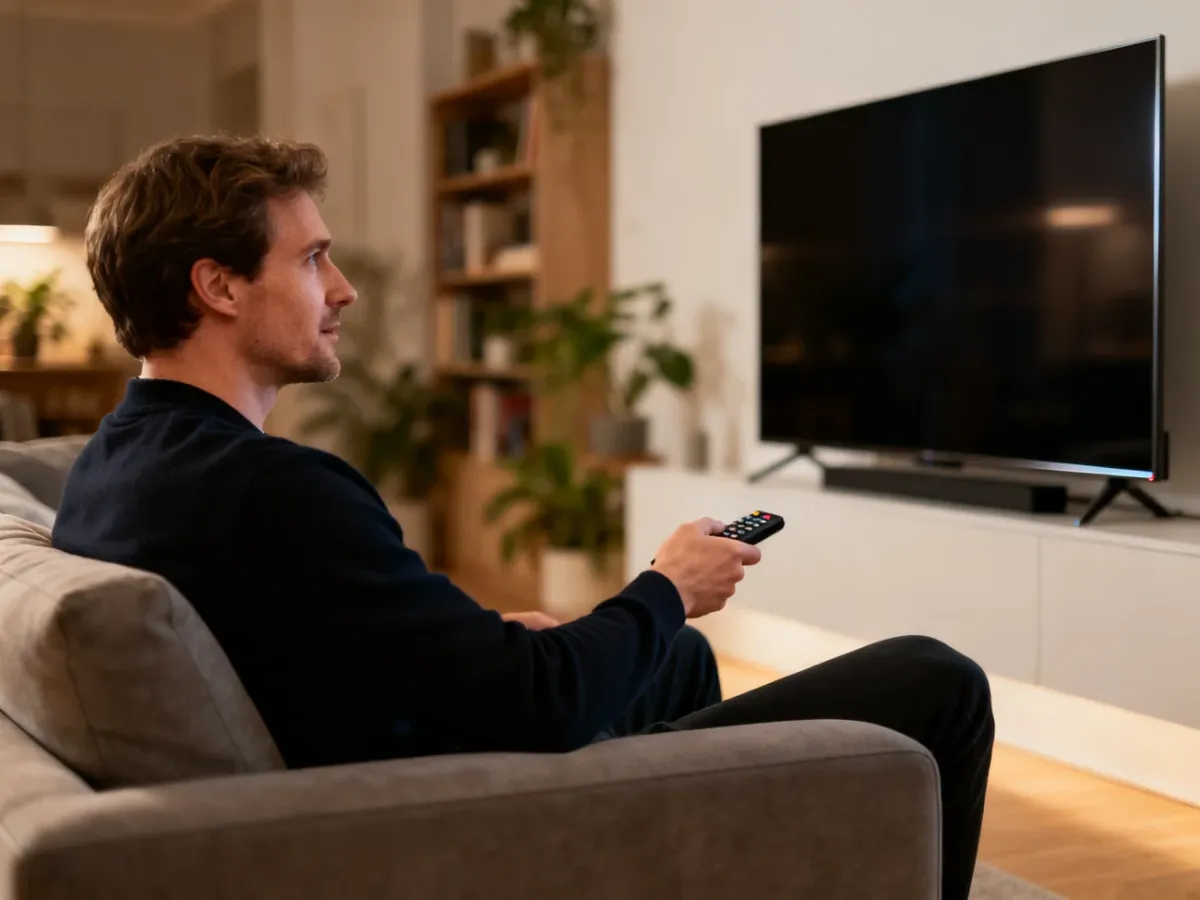
 To zdjęcie zostało wygenerowane z pomocą sztucznej inteligencji (AI).
 Konfiguracja Smart TV obejmuje podłączenie telewizora do internetu, zalogowanie konta, instalację aplikacji i dopasowanie obrazu oraz dźwięku. Cały proces zwykle zajmuje kilka minut, jeśli masz pod ręką hasło do sieci Wi-Fi. Sprawdź, jak przejść przez ustawienia krok po kroku i co zrobić, gdy telewizor nie chce połączyć się z internetem.
Co przygotować przed konfiguracją Smart TV?
Zanim uruchomisz kreator ustawień, sprawdź model telewizora, dostęp do routera oraz pilot. Nowsze odbiorniki mają wbudowany moduł Wi-Fi i sklep z aplikacjami, a starsze mogą wymagać aktualizacji systemu.
Przygotuj nazwę domowej sieci i hasło. Zwykle znajdują się na naklejce routera, choć mogły zostać zmienione podczas pierwszej konfiguracji. Telewizor powinien stać w miejscu, w którym sygnał jest stabilny – szczególnie gdy planujesz oglądanie filmów w wysokiej rozdzielczości.
Smart TV może korzystać z internetu przez Wi-Fi albo kabel Ethernet. Połączenie przewodowe zwykle zapewnia mniejsze opóźnienia i bardziej stabilny transfer danych.
Jak podłączyć telewizor do internetu?
Wybór metody zależy od układu pomieszczenia i możliwości odbiornika. Wi-Fi nie wymaga prowadzenia przewodu, natomiast Ethernet sprawdza się tam, gdzie router znajduje się blisko telewizora.
Połączenie przez Wi-Fi
Włącz telewizor i otwórz menu ustawień. Nazwy opcji mogą się różnić w zależności od producenta, ale najczęściej znajdziesz je w sekcji Sieć, Połączenie lub Ustawienia sieciowe.
Wykonaj następujące czynności:
- Otwórz ustawienia telewizora.
- Wybierz kategorię Sieć albo Połączenie sieciowe.
- Uruchom opcję połączenia bezprzewodowego.
- Wskaż swoją sieć Wi-Fi na liście.
- Wpisz hasło, zwracając uwagę na wielkie litery.
- Poczekaj na komunikat potwierdzający dostęp do internetu.
Po zapisaniu danych odbiornik będzie automatycznie łączył się z tą siecią po uruchomieniu. Jeśli router nadaje osobno pasmo 2,4 GHz i 5 GHz, wybierz wariant o mocniejszym sygnale w miejscu ustawienia telewizora.
Połączenie kablem Ethernet
Kabel Ethernet przydaje się podczas streamingu, grania online i korzystania z aplikacji wymagających stałego transferu. Jedną wtyczkę podłącz do gniazda LAN w telewizorze, a drugą do routera lub gniazda sieciowego.
Następnie przejdź do ustawień sieci i wybierz Połączenie przewodowe, LAN albo Ethernet. W większości przypadków adres sieciowy zostanie pobrany automatycznie. Gdy połączenie nie działa, odłącz przewód, sprawdź diody przy routerze i ponownie uruchom oba urządzenia.
Jak skonfigurować konto i aplikacje?
Po uzyskaniu dostępu do internetu telewizor może poprosić o zalogowanie do konta producenta. Konto pozwala pobierać aplikacje, synchronizować ustawienia i instalować aktualizacje systemu.
Otwórz sklep lub centrum aplikacji, a następnie wyszukaj programy, z których korzystasz. Netflix działa jako serwis dostępny bezpośrednio w interfejsie Smart TV, podobnie jak YouTube i inne platformy VOD. Każda usługa wymaga osobnego konta albo aktywnej subskrypcji.
Nie instaluj wszystkich dostępnych programów. Duża liczba aplikacji może zajmować pamięć i spowalniać starszy telewizor. Usuń te, których nie używasz, a najczęściej wybierane przypnij na ekranie głównym.
Aktualizacja systemu
W ustawieniach znajdź sekcję Pomoc, Wsparcie lub Informacje o urządzeniu. Wybierz aktualizację oprogramowania i pozostaw telewizor podłączony do prądu. Nie wyłączaj odbiornika podczas instalowania nowej wersji.
Aktualny system może poprawić stabilność sieci, działanie aplikacji oraz obsługę standardów obrazu i dźwięku. W niektórych modelach da się włączyć automatyczne pobieranie aktualizacji.
Jak dopasować ustawienia obrazu, dźwięku i sterowania?
Konfiguracja nie kończy się na połączeniu z siecią. Ustawienia fabryczne są uniwersalne, dlatego w jasnym salonie obraz może wymagać innej jasności niż w zaciemnionym pokoju.
W menu obrazu dopasuj jasność, kontrast, temperaturę barwową i tryb wyświetlania. Jeśli telewizor oraz materiał obsługują HDR lub Dolby Vision, odpowiednia aplikacja zwykle uruchomi ten standard automatycznie.
Dźwięk możesz przełączyć na tryb filmowy, dialogi albo zewnętrzny soundbar. Sprawdź także wyjście HDMI ARC lub eARC, jeśli używasz amplitunera. Pilot z mikrofonem pozwala uruchomić wyszukiwanie głosowe za pomocą Asystenta Google, Siri albo Alexy – zależnie od platformy.
Telefon, tablet i funkcje multimedialne
Wiele telewizorów umożliwia przesyłanie zdjęć, muzyki i filmów ze smartfona. Telefon oraz odbiornik muszą być podłączone do tej samej sieci Wi-Fi. W aplikacji mobilnej wybierz ikonę przesyłania obrazu, a następnie nazwę telewizora.
Chromecast 4.0 korzysta z Google TV i ma własny pilot, natomiast starszy Chromecast wymaga sterowania z telefonu lub tabletu. To różnica, którą odczujesz już podczas pierwszego uruchomienia.
Co zrobić, gdy telewizor nie ma funkcji Smart TV?
Starszy odbiornik nie musi zostać wymieniony. Wystarczy, że ma wejście HDMI oraz dostęp do sieci. Zewnętrzna przystawka przejmuje obsługę aplikacji, a telewizor wyświetla przesyłany obraz.
Przystawki multimedialne
Xiaomi Mi TV Stick podłącza się do portu HDMI, a zasilanie dostarcza przez kabel micro USB – z ładowarki sieciowej albo gniazda USB w telewizorze. Urządzenie działa z systemem Android 9.0 i odtwarza obraz w jakości FullHD przy 60 FPS.
Apple TV 4K trzeciej generacji ma 128 GB pamięci i współpracuje z usługami Apple oraz popularnymi serwisami streamingowymi. Z kolei urządzenia z Android TV przypominają w obsłudze pełnoprawny telewizor Smart TV, ponieważ pozwalają instalować aplikacje z Google Play.
Przed zakupem sprawdź możliwości ekranu. Adapter obsługujący 4K nie wyświetli takiej rozdzielczości na telewizorze Full HD. Liczy się też standard HDR, częstotliwość odświeżania i dostępne złącza.
Konsole i dekodery
Xbox, PlayStation oraz Nintendo Switch mogą zapewnić dostęp do aplikacji streamingowych. Podobną funkcję mają niektóre dekodery DVB-T2. W takim układzie urządzenie zewnętrzne pobiera treści z internetu, a telewizor pełni funkcję ekranu.
Jak poprawić bezpieczeństwo Smart TV?
Telewizor jest urządzeniem podłączonym do domowej sieci, dlatego powinien korzystać z aktualnego oprogramowania i silnego hasła Wi-Fi. Nie instaluj aplikacji z nieznanych źródeł, szczególnie na urządzeniach z Android TV.
ESET Smart TV Security zabezpiecza telewizory z Android TV przed złośliwym oprogramowaniem i stronami phishingowymi. Program oferuje ochronę antywirusową, skanowanie ręczne, skanowanie zaplanowane oraz kontrolę nośników USB. Przy pierwszej aktywacji dostępna jest 30-dniowa licencja próbna.
VPN wymaga osobnej konfiguracji, ponieważ większość telewizorów nie obsługuje go bezpośrednio. NordVPN można uruchomić na routerze, udostępnić przez komputer z systemem Windows albo użyć aplikacji na urządzeniu z Android TV. Nintendo Switch może łączyć się z takim tunelem przez mobilny hotspot.
Jak rozwiązać najczęstsze problemy?
Brak internetu najczęściej wynika z błędnego hasła, słabego sygnału lub problemu z routerem. Sprawdź połączenie na telefonie, uruchom ponownie router i telewizor, a następnie skonfiguruj sieć jeszcze raz.
Wolne działanie może powodować pełna pamięć albo nieaktualny system. Usuń zbędne aplikacje, zainstaluj dostępne poprawki i wykonaj pełne ponowne uruchomienie, nie tylko przełączenie w tryb czuwania.
Gdy obraz lub dźwięk zanika, sprawdź kabel HDMI, właściwe źródło sygnału i ustawienia HDR. Przy przystawkach zasilanych przez USB użyj ładowarki sieciowej, jeśli port telewizora dostarcza zbyt mało energii.
Często zadawane pytania
Sprawdź model telewizora, dostęp do routera, pilota oraz nazwę sieci i hasło Wi‑Fi. Ustaw odbiornik tam, gdzie sygnał jest stabilny, zwłaszcza dla materiałów w wysokiej rozdzielczości.
W menu wybierz ustawienia sieci, włącz połączenie bezprzewodowe, wskaż swoją sieć i wpisz hasło z uwzględnieniem wielkich liter. Po potwierdzeniu telewizor będzie automatycznie łączyć się z tą siecią przy starcie.
Połączenie przewodowe jest wskazane, gdy router stoi blisko telewizora lub potrzebujesz niższych opóźnień i stabilniejszego transferu danych. W większości przypadków adres sieciowy zostanie pobrany automatycznie po podłączeniu kabla.
Po podłączeniu do internetu zaloguj się na konto producenta, aby pobierać aplikacje i synchronizować ustawienia. Instaluj tylko potrzebne programy, aby nie zajmowały pamięci i nie spowalniały starszych modeli.
W sekcji Pomoc lub Informacje o urządzeniu wybierz aktualizację oprogramowania i pozostaw telewizor podłączony do prądu. Nie wyłączaj urządzenia podczas instalacji aktualizacji.
Podłącz zewnętrzną przystawkę lub konsolę przez HDMI, aby korzystać z aplikacji streamingowych, a telewizor będzie pełnił rolę ekranu. Przed zakupem sprawdź obsługiwaną rozdzielczość, HDR i dostępne złącza.
Utrzymuj oprogramowanie aktualne i używaj silnego hasła do Wi‑Fi, unikając instalacji aplikacji z nieznanych źródeł. Na Android TV warto rozważyć dedykowane oprogramowanie antywirusowe oraz opcje VPN przez router lub zewnętrzne urządzenie.
Sprawdź poprawność hasła, siłę sygnału i stan routera, a także zrestartuj router i telewizor przed ponowną konfiguracją sieci. Jeśli sprzęt działa wolno, usuń niepotrzebne aplikacje, zainstaluj aktualizacje i wykonaj pełne ponowne uruchomienie.