 To zdjęcie zostało wygenerowane z pomocą sztucznej inteligencji (AI).
 Najbezpieczniej przenieść dane podczas pierwszej konfiguracji nowego telefonu, korzystając z kopii Google, iCloud, kabla USB-C albo aplikacji producenta. Przed rozpoczęciem naładuj oba urządzenia, sprawdź kontakty i wykonaj aktualną kopię zapasową. Poszczególne metody różnią się zależnie od systemu oraz ilości plików.
Jak przygotować telefony do migracji danych?
Przenoszenie danych zwykle obejmuje kontakty, zdjęcia, filmy, wiadomości, aplikacje, kalendarze, historię połączeń i część ustawień. Nie każdy element zostanie jednak skopiowany automatycznie. Aplikacje bankowe, kody 2FA, eSIM, dane logowania oraz postępy w niektórych grach często wymagają ponownej konfiguracji.
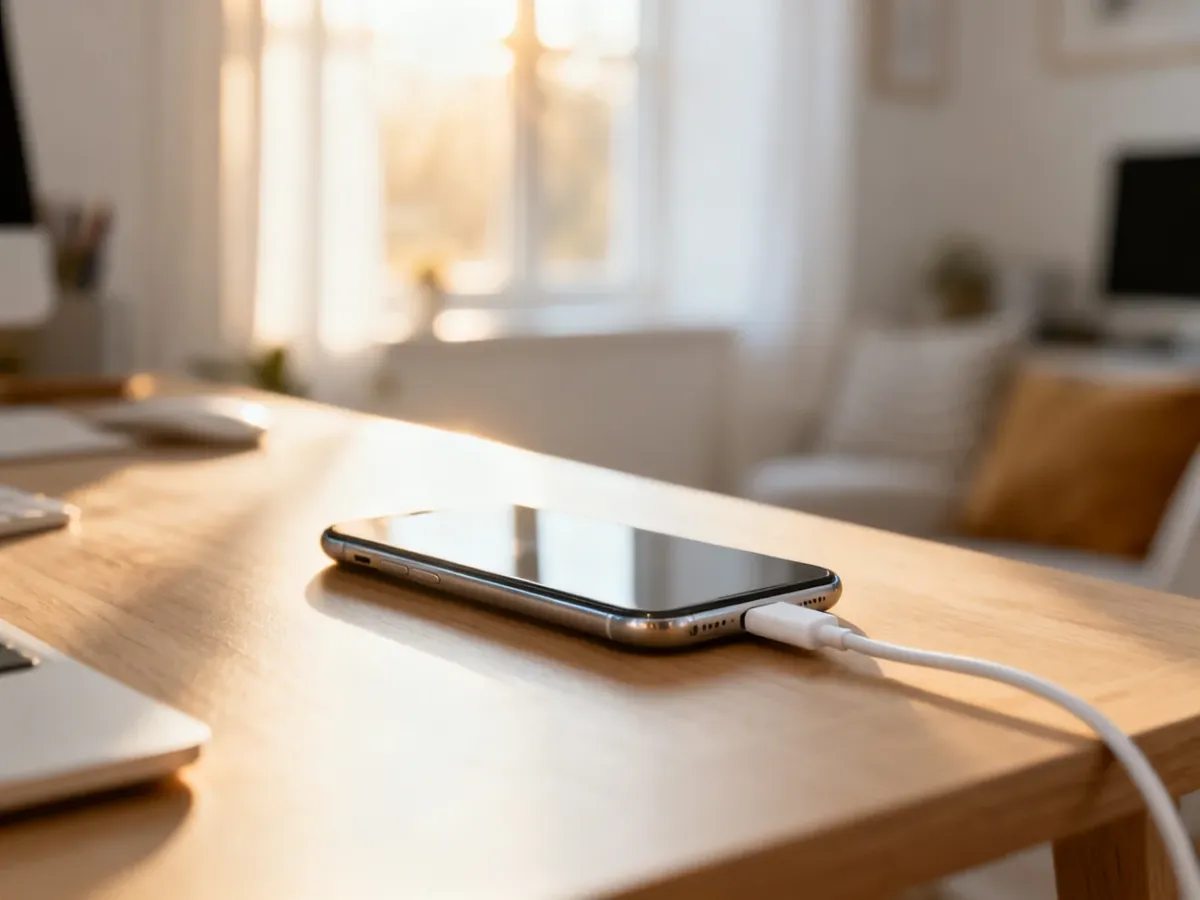
Zanim uruchomisz nowy telefon, podłącz oba urządzenia do ładowania albo upewnij się, że mają przynajmniej 50% energii. Sprawdź też, czy nowe urządzenie ma wystarczającą pamięć na zdjęcia, filmy i pliki. Przy dużych bibliotekach kabel USB-C bywa szybszy i stabilniejszy niż połączenie bezprzewodowe.
Przed transferem wykonaj następujące czynności:
- utwórz najnowszą kopię zapasową starego telefonu,
- zaktualizuj system oraz aplikacje,
- zapamiętaj hasło do konta Google, Apple ID lub konta producenta,
- sprawdź, czy zdjęcia i filmy zostały zsynchronizowane z wybraną chmurą,
- nie usuwaj danych ze starego telefonu przed sprawdzeniem nowego urządzenia.
Nie przywracaj starego telefonu do ustawień fabrycznych, dopóki nie sprawdzisz kontaktów, zdjęć, wiadomości, komunikatorów i aplikacji wymagających logowania.
Jak przenieść dane z Androida na Androida?
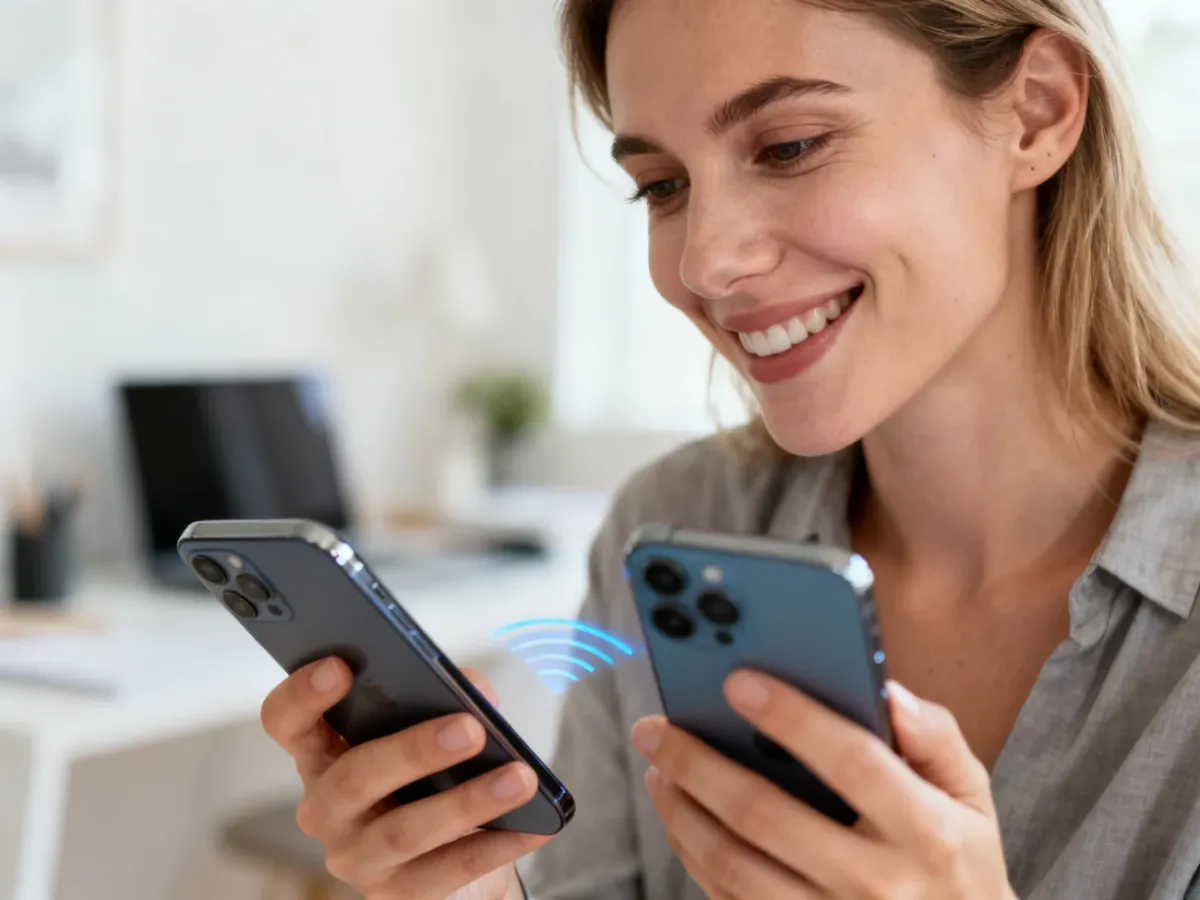
Najprostszy transfer wykonasz przy pierwszym uruchomieniu nowego telefonu z systemem Android. Kreator konfiguracji zaproponuje skopiowanie danych ze starego urządzenia. Możesz użyć kabla USB-C albo połączenia bezprzewodowego, w tym Wi-Fi Direct, które tworzy bezpośredni kanał między telefonami.
Po połączeniu urządzeń wybierz zakres migracji. System może odtworzyć aplikacje, kontakty, SMS-y, historię połączeń, tapetę, ustawienia i układ ikon. Przy kilku gigabajtach zdjęć lub filmów transfer potrwa zwykle od kilkunastu do kilkudziesięciu minut.
Kopia Google
Android archiwizuje część danych w chmurze Google. Na starym urządzeniu otwórz ustawienia kopii zapasowej i wybierz opcję wykonania kopii teraz. Podczas konfiguracji nowego telefonu zaloguj się na to samo konto Google, a następnie wskaż zapisany backup.
Ta metoda sprawdza się także wtedy, gdy nie masz starego telefonu przy sobie. Odtworzenie z chmury wymaga jednak dostępu do internetu, a niektóre pliki lokalne mogą nie być objęte kopią. Bezpośrednie połączenie obu urządzeń daje zwykle pełniejszy transfer.
Aplikacje producentów
Samsung wykorzystuje Smart Switch, Xiaomi oferuje Mi Mover, a urządzenia innych marek mogą korzystać z narzędzi typu Phone Clone lub Clone Phone. Aplikacje te łączą telefony przez Wi-Fi Direct albo przewód USB i pozwalają zaznaczyć konkretne kategorie danych.
W przypadku Xiaomi zainstaluj Mi Mover na obu urządzeniach. Na starym telefonie wybierz rolę nadawcy, na nowym – odbiorcy. Po ustanowieniu lokalnego połączenia wskaż aplikacje, zdjęcia, wiadomości i dokumenty, które mają zostać przeniesione.
Użytkownicy Pixela 9, Pixela 9 Pro i Pixela 9 Pro Fold mogą skopiować dane również po zakończeniu konfiguracji. Służy do tego funkcja Android Switch dostępna w ustawieniach oraz w Sklepie Google Play.
Jak przenieść dane między iPhone’ami?
W przypadku dwóch telefonów z systemem iOS najwygodniej użyć funkcji Quick Start. Zbliż stary i nowy iPhone, włącz nowe urządzenie i postępuj zgodnie z instrukcjami. Stary telefon wyświetli animację, którą zeskanujesz aparatem nowego.
Quick Start kopiuje ustawienia, konta Apple ID, aplikacje, zdjęcia i część danych systemowych. Transfer bezpośredni może odbywać się bezprzewodowo lub przewodowo. Kabel USB-C skraca czas kopiowania dużych bibliotek, zwłaszcza w nowszych modelach.
Odtwarzanie z iCloud
Alternatywą jest iCloud. Na starym iPhonie wejdź w ustawienia konta, wybierz iCloud, a następnie kopię iCloud i wykonaj backup. Przy uruchamianiu nowego telefonu wskaż odtworzenie danych z tej kopii.
W ten sposób mogą wrócić kontakty, kalendarze, zdjęcia przechowywane w iCloud Photos, hasła z pęku kluczy, wiadomości iMessage, historia połączeń oraz ustawienia. Potrzebujesz stabilnego Wi-Fi i wystarczającej przestrzeni w chmurze.
Jak zmienić system z iOS na Androida?
Przejście z iPhone’a na Androida wymaga rozdzielenia danych między kilka usług. Kontakty i kalendarze możesz zsynchronizować z kontem Google, a zdjęcia i filmy przesłać do Google Photos. Nowy telefon pobierze je po zalogowaniu na to samo konto.
Do bezpośredniej migracji służy aplikacja Android Switch. W zależności od modelu transfer przebiega przez kabel albo szybką sieć bezprzewodową. Zwykle obejmuje kontakty, kalendarze, lokalne zdjęcia, filmy, część dokumentów oraz wybrane dane systemowe.
Aplikacje z iOS nie zawsze mają wersje na Androida. Te dostępne w Sklepie Google Play trzeba czasem pobrać ponownie, a w aplikacjach bankowych i komunikatorach przeprowadzić osobne logowanie. Przed zmianą wyłącz także iMessage, jeśli numer telefonu będzie działał już na Androidzie.
Jak przenieść dane z Androida na iPhone’a?
Podstawowym narzędziem jest Move to iOS, instalowane na starym telefonie z Androidem. Nowy iPhone musi być na etapie początkowej konfiguracji. Wybierz opcję przenoszenia danych z Androida, a urządzenie wyświetli jednorazowy kod.
Uruchom aplikację na starym telefonie, wpisz kod i połącz oba urządzenia przez prywatną sieć Wi-Fi. Możesz zaznaczyć kontakty, SMS-y i MMS-y, zdjęcia, filmy, zakładki, kalendarze oraz konta pocztowe. Przy dużej galerii transfer zajmie od kilkunastu do kilkudziesięciu minut.
Nie wszystkie aplikacje Androida mają odpowiedniki w App Store. System może wskazać podobne programy, lecz dane aplikacji, ustawienia i zapisane sesje często trzeba skonfigurować ręcznie. Rozmowy WhatsAppa przeniesiesz tylko wtedy, gdy oba urządzenia i aplikacje spełniają wymagania funkcji migracji czatów.
| Metoda | Najlepsze zastosowanie | Ograniczenia |
| Kabel USB-C | Duże biblioteki zdjęć, filmów i plików | Potrzebny przewód obsługujący transmisję danych |
| Wi-Fi Direct | Bezpośrednie kopiowanie między telefonami | Urządzenia muszą pozostać blisko siebie |
| Kopia Google lub iCloud | Odtwarzanie danych bez starego telefonu | Wymaga internetu i tego samego konta |
| Bluetooth | Pojedyncze zdjęcia, dokumenty lub kontakty | Nie przenosi pełnej konfiguracji telefonu |
Dlaczego kontakty nie zawsze pojawiają się na nowym telefonie?
Kontakty mogą być zapisane na koncie Google, Apple ID, w pamięci urządzenia albo na karcie SIM. Jeżeli część numerów znajduje się na SIM, automatyczna kopia chmurowa może ich nie obejmować. Po migracji lista będzie wtedy wyglądała na niepełną.
Przed zmianą telefonu sprawdź domyślne miejsce zapisu nowych numerów i wyeksportuj brakujące wpisy do konta. Po włożeniu karty SIM do nowego urządzenia użyj funkcji importowania kontaktów. To drobny krok, który zapobiega utracie numerów przechowywanych od lat.
Gdy nie masz Wi-Fi, wybierz kabel albo lokalne narzędzie producenta. Bluetooth nadaje się do kilku plików, lecz przy pełnej migracji działa wolno i nie skopiuje aplikacji, ustawień ani kodów uwierzytelniania. W razie uszkodzonego ekranu pomocna może być wcześniejsza kopia Google lub iCloud.
Często zadawane pytania
Naładuj oba urządzenia, wykonaj aktualną kopię zapasową i zaktualizuj systemy oraz aplikacje. Upewnij się też, że znasz hasła do kont Google/Apple i masz wystarczająco miejsca na nowym telefonie.
Przy dużych plikach kabel USB-C zwykle jest szybszy i stabilniejszy niż połączenie bezprzewodowe. To dobre rozwiązanie kiedy trzeba przenieść gigabajty danych.
Użyj kopii zapasowej Google i zaloguj się na to samo konto na nowym urządzeniu, aby przywrócić zapisane dane. Pamiętaj, że dostęp do internetu jest wtedy wymagany i nie wszystkie pliki lokalne mogą być uwzględnione.
Najwygodniej skorzystać z funkcji Quick Start, zbliżając oba urządzenia i postępując według instrukcji. Alternatywnie możesz przywrócić dane z kopii iCloud po zalogowaniu na nowe urządzenie.
Aplikacje bankowe, kody 2FA, eSIM, dane logowania oraz zapisy gier często wymagają ponownej konfiguracji. Nie wszystkie ustawienia i sesje aplikacji przeniosą się automatycznie.
Użyj aplikacji Move to iOS podczas początkowej konfiguracji iPhona i połącz oba telefony prywatną siecią Wi‑Fi wpisując jednorazowy kod. Możesz wtedy wybrać kontakty, wiadomości, zdjęcia, filmy i konta pocztowe do transferu.
Bo kontakty mogą być zapisane na różnych miejscach: koncie Google/Apple, w pamięci urządzenia lub na karcie SIM, która nie zawsze jest synchronizowana z chmurą. Przed transferem wyeksportuj brakujące wpisy lub zaimportuj kontakty po włożeniu SIM.