 To zdjęcie zostało wygenerowane z pomocą sztucznej inteligencji (AI).
 Skonfigurujesz router w kilku etapach: podłącz kabel do portu WAN, otwórz panel administracyjny, wybierz typ połączenia, ustaw nazwę sieci i zabezpieczenia Wi-Fi. Przygotuj dane od operatora, ponieważ połączenie PPPoE może wymagać loginu, hasła oraz numeru VLAN ID. Poniższa instrukcja pasuje do większości urządzeń, a przykład opiera się na modelu Archer AX55.
Co przygotować przed konfiguracją routera?
Zanim podłączysz urządzenie, sprawdź informacje przekazane przez dostawcę internetu. Mogą obejmować typ połączenia, dane PPPoE, adres IP, maskę podsieci, bramę domyślną, serwery DNS oraz ewentualny VLAN ID. Bez tych parametrów część usług nie uruchomi się prawidłowo.
Przygotuj też kabel Ethernet, komputer lub laptop oraz dane do panelu administracyjnego. Pierwszą konfigurację najlepiej wykonać przewodowo – połączenie jest wtedy stabilniejsze niż połączenie z fabryczną siecią Wi-Fi.
Gdzie ustawić urządzenie?
Router ustaw w otwartym, możliwie centralnym miejscu, mniej więcej 1,5 metra nad podłogą. Nie chowaj go do metalowej szafki, za telewizorem ani obok mikrofalówki, lodówki lub dużych urządzeń elektronicznych. Grube ściany, stropy i meble osłabiają sygnał, dlatego w domu piętrowym sprawdzi się centralny punkt na półpiętrze albo przy schodach.
Anteny zewnętrzne ustaw pionowo w mieszkaniu jednopoziomowym. Przy dwóch kondygnacjach jedną możesz pozostawić pionowo, a drugą odchylić lekko pod kątem. Sama liczba anten nie gwarantuje lepszego zasięgu.
Jak podłączyć router do internetu?
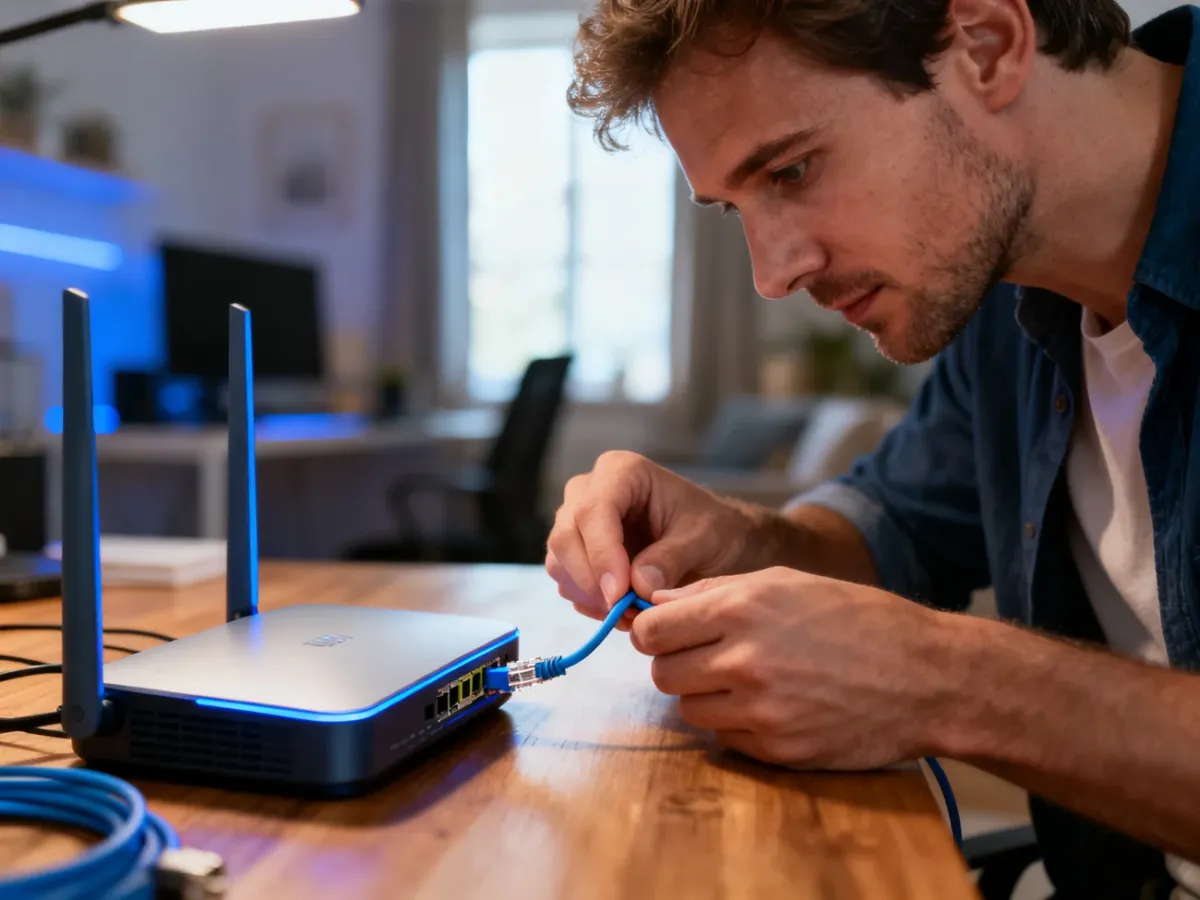
Najpierw podłącz zasilacz i poczekaj, aż diody LED pokażą gotowość urządzenia. Następnie połącz modem lub przewód operatora z portem WAN. W modelu Archer AX55 port ten służy do komunikacji z modemem albo bezpośrednim gniazdem internetowym w ścianie.
Komputer połącz z jednym z portów LAN za pomocą kabla Ethernet. Możesz też użyć domyślnej sieci bezprzewodowej, której nazwa i hasło znajdują się zwykle na naklejce routera. Przy routerze LTE lub 5G włóż kartę SIM i sprawdź ustawienia punktu dostępu operatora.
Jak otworzyć panel administracyjny?
Uruchom Chrome, Firefox albo Edge. W pasku adresu wpisz 192.168.1.1, 192.168.0.1 lub adres podany na etykiecie urządzenia. W przypadku urządzeń TP-Link może działać także adres tplinkwifi.net.
Po wyświetleniu strony logowania wprowadź dane administratora. Jeśli adres nie działa, w systemie Windows wpisz polecenie „ipconfig” w wierszu poleceń i odszukaj pozycję Brama domyślna. Po pierwszym logowaniu od razu zmień fabryczne hasło, a jeśli urządzenie na to pozwala – także nazwę użytkownika administratora.
Adres 192.168.1.1 otwiera panel, z którego administrator konfiguruje połączenie WAN, sieć Wi-Fi, zabezpieczenia oraz aktualizacje oprogramowania.
Jak wybrać typ połączenia WAN?
W kreatorze szybkiej konfiguracji ustaw strefę czasową, a następnie wybierz sposób komunikacji z operatorem. Nie wybieraj go przypadkowo. Parametr musi odpowiadać umowie lub instrukcji dostawcy.
| Typ połączenia | Jakie dane są potrzebne | Kiedy go wybrać |
| Dynamiczne IP | Zwykle nie wymaga ręcznych danych | Gdy operator automatycznie przydziela adres |
| PPPoE | Login, hasło, czasem VLAN ID | Gdy dostawca przekazał dane logowania |
| Statyczne IP | Adres IP, maska, brama i DNS | Gdy operator przydzielił stałe parametry |
Dynamiczne IP
Wybierz Dynamiczne IP, jeśli operator nie przekazał loginu ani hasła. Router pobierze adres automatycznie, a po zapisaniu ustawień powinien uzyskać dostęp do internetu.
PPPoE i VLAN ID
Przy połączeniu PPPoE wpisz nazwę użytkownika oraz hasło otrzymane od dostawcy. Literówka w jednym z pól wystarczy, aby połączenie nie zostało ustanowione.
Niektóre usługi wymagają także numeru VLAN ID. Otwórz dodatkowe ustawienia usługodawcy, wybierz opcję Inny, wpisz numer przekazany przez operatora i zaznacz Tag 802.1Q. Priorytet pozostaw bez zmian, a dla portów LAN wybierz Internet, jeśli kreator wyświetla taką opcję.
Statyczne IP
W tym wariancie wpisz dokładnie wszystkie parametry od dostawcy: adres IP, maskę podsieci, bramę domyślną i adresy DNS. Nie zamieniaj adresu urządzenia z adresem bramy. Po zapisaniu sprawdź status WAN w panelu.
Jak ustawić sieć Wi-Fi?
W ustawieniach bezprzewodowych zmień fabryczny SSID, czyli nazwę widoczną na liście sieci. Nie umieszczaj w niej nazwiska, adresu, numeru mieszkania ani modelu routera. Neutralna nazwa ogranicza ilość informacji dostępnych dla osób znajdujących się poza domem.
Ustaw osobne hasło dla sieci 2,4 GHz i 5 GHz albo pozostaw funkcję automatycznego wyboru pasma, jeśli router ją obsługuje. Pasmo 2,4 GHz ma większy zasięg i lepiej przechodzi przez ściany. Sieć 5 GHz zapewnia wyższą prędkość oraz niższe opóźnienia, lecz działa na krótszym dystansie.
W zatłoczonym otoczeniu dla częstotliwości 2,4 GHz wybierz kanał 1, 6 albo 11. Router może też dobrać kanał automatycznie. Szerokość kanału 20 MHz ogranicza zakłócenia, natomiast 40, 80 lub 160 MHz może zwiększyć przepustowość, gdy w pobliżu działa niewiele innych sieci.
Jak zabezpieczyć dostęp?
Wybierz WPA3, jeśli wszystkie urządzenia domowe go obsługują. W innym przypadku użyj WPA2-AES. Hasło Wi-Fi powinno mieć co najmniej 14 znaków, zawierać wielkie i małe litery, cyfry oraz znaki specjalne.
Wyłącz WPS, czyli szybkie parowanie przyciskiem lub kodem PIN. Wygoda tej funkcji nie równoważy ryzyka, zwłaszcza gdy router pracuje w firmie. Zablokuj też zdalne zarządzanie z internetu, jeżeli nie jest potrzebne.
Sieć gościnną uruchom jako oddzielny segment. Ustaw dla niej inne hasło, włącz izolację urządzeń i zablokuj dostęp do lokalnych plików, drukarek oraz kamer.
Jak zakończyć konfigurację i sprawdzić połączenie?
Po zapisaniu ustawień router może uruchomić się ponownie. Poczekaj, aż zakończy test połączenia, a następnie połącz telefon lub komputer z nową siecią Wi-Fi. Sprawdź internet przy routerze, w najdalszym pokoju oraz w miejscu, w którym zwykle korzystasz z sieci.
Nie oceniaj jakości wyłącznie po wyniku testu prędkości. Otwórz wideokonferencję, wyślij większy plik i sprawdź opóźnienia podczas korzystania z kilku urządzeń. Gdy połączenie działa niestabilnie, zmień lokalizację urządzenia, kanał radiowy albo użyj systemu Wi-Fi Mesh.
Na końcu zaktualizuj firmware w panelu administracyjnym. Włącz automatyczne aktualizacje, jeśli router je obsługuje, albo sprawdzaj je ręcznie zgodnie z instrukcją producenta. Zapisz konfigurację w pliku, aby po resecie nie wpisywać wszystkich parametrów od początku.
Często zadawane pytania
Należy zdobyć od operatora parametry połączenia (np. typ łącza, dane PPPoE, adres IP, maskę, bramę, DNS oraz ewentualny VLAN ID) oraz mieć kabel Ethernet i komputer. Pierwszą konfigurację warto przeprowadzić po kablu dla większej stabilności.
Postaw urządzenie w otwartym, centralnym punkcie około 1,5 m nad podłogą, z dala od dużych urządzeń elektronicznych i metalowych szafek. Na piętrze korzystne jest umieszczenie go na półpiętrze lub przy schodach.
Podłącz zasilacz, podłącz kabel operatora do portu WAN i połącz komputer kablem do portu LAN lub zaloguj się do domyślnej sieci Wi‑Fi. W routerach LTE/5G trzeba włożyć kartę SIM i sprawdzić ustawienia APN.
Użyj przeglądarki i wpisz adres z etykiety urządzenia lub tplinkwifi.net, a w Windows sprawdź domyślną bramę poleceniem ipconfig. Po zalogowaniu natychmiast zmień fabryczne hasło.
W kreatorze ustaw strefę czasową, a następnie wybierz typ zgodny z informacjami od dostawcy (Dynamiczne IP, PPPoE lub Statyczne IP). Nie wybieraj go losowo, bo musi odpowiadać umowie operatora.
Dla PPPoE wprowadź login i hasło od operatora, a przy wymaganym VLAN ID wpisz numer dostarczony przez usługodawcę i zaznacz tag 802.1Q. Błąd w jednym polu uniemożliwi nawiązanie połączenia.
Zmień domyślny SSID na neutralną nazwę i ustaw oddzielne hasła dla pasm 2,4 GHz i 5 GHz lub włącz automatyczne łączenie pasm. Wybierz WPA3 jeśli wszystkie urządzenia go obsługują, w przeciwnym razie użyj WPA2‑AES i wyłącz WPS.
Poczekaj na restart i test połączenia, a potem przetestuj internet w różnych miejscach oraz podczas rzeczywistego użycia (wideokonferencja, przesyłanie plików). Na koniec zaktualizuj firmware i zapisz konfigurację do pliku.