 To zdjęcie zostało wygenerowane z pomocą sztucznej inteligencji (AI).
 Najbezpieczniej wyczyścisz laptopa, wyłączając go, odłączając zasilacz, używając ściereczki z mikrofibry i sprężonego powietrza z odległości co najmniej 15 cm. Wnętrze obudowy wymaga większej ostrożności, ponieważ kurz ogranicza przepływ powietrza w układzie chłodzenia. Sprawdź, jak przeprowadzić czyszczenie krok po kroku i czego nie robić.
Dlaczego warto czyścić laptopa z kurzu?
Kurz osadza się na klawiaturze, ekranie, portach oraz wewnątrz obudowy. Największe problemy powoduje w układzie chłodzenia, gdzie może zatkać radiator i oblepić łopatki wentylatora. Wtedy ciepło z procesora oraz karty graficznej jest odprowadzane wolniej.
Objawy bywają łatwe do zauważenia. Laptop zaczyna głośno pracować, obudowa mocno się nagrzewa, system reaguje z opóźnieniem, a urządzenie może się resetować lub wyłączać. Czy każde przegrzewanie oznacza zakurzone wnętrze? Nie zawsze, ponieważ przyczyną bywa również zużyta pasta termoprzewodząca, uszkodzony wentylator, zalanie albo nadmiernie obciążone oprogramowanie.
Kurz w układzie chłodzenia zmniejsza przepływ powietrza i może doprowadzić do przegrzewania podzespołów.
Jak często czyścić laptopa?
Częstotliwość zależy od miejsca pracy, intensywności użytkowania i obecności zwierząt lub dymu. Laptop używany w zapylonym pomieszczeniu wymaga kontroli częściej niż sprzęt stojący na czystym biurku.
| Warunki użytkowania | Zalecany odstęp | Zakres prac |
| Zakurzone pomieszczenie | Co 6 miesięcy | Obudowa, klawiatura, wentylacja i wnętrze |
| Dom lub biuro, kilka godzin dziennie | Co 8–10 miesięcy | Czyszczenie zewnętrzne oraz kontrola chłodzenia |
| Sporadyczne używanie | Raz w roku | Ekran, klawiatura, porty i otwory wentylacyjne |
Jak przygotować sprzęt i narzędzia?
Przed rozpoczęciem pracy wyłącz laptopa, odłącz zasilacz i wyjmij wszystkie przewody oraz akcesoria. Jeśli bateria jest wymienna, wyjmij ją z obudowy. Odczekaj, aż urządzenie ostygnie, szczególnie przed użyciem łatwopalnego preparatu w aerozolu.
Przygotuj miękką ściereczkę z mikrofibry, delikatny pędzelek, patyczki higieniczne, wodę destylowaną oraz sprężone powietrze. Do tłustych śladów na obudowie i klawiszach przyda się alkohol izopropylowy o stężeniu co najmniej 70%. Nie nakładaj go bezpośrednio na urządzenie. Zwilż nim materiał, który powinien być lekko wilgotny, nigdy mokry.
Przy pracy z otwartą obudową zadbaj o ochronę przed elektrycznością statyczną. Mata ESD oraz opaska antystatyczna ograniczają ryzyko uszkodzenia podzespołów wewnętrznych podczas dotykania płyty głównej, pamięci RAM czy wentylatora.
Jak wyczyścić laptopa z zewnątrz?
Czyszczenie zewnętrzne zacznij od ekranu, następnie przejdź do klawiatury, touchpada, obudowy i portów. Taka kolejność ogranicza ryzyko ponownego zabrudzenia już oczyszczonych powierzchni.
Ekran
Przy niewielkiej ilości kurzu użyj suchej mikrofibry. Tłuste plamy usuń materiałem zwilżonym wodą destylowaną albo płynem przeznaczonym do ekranów LCD, LED lub OLED. Przecieraj powierzchnię bez nacisku, od jednej krawędzi do drugiej.
Preparatu nie rozpylaj na matrycę. Ciecz może spłynąć pod ramkę i uszkodzić elektronikę lub powłokę ochronną. Zwykłe ręczniki papierowe, gąbki i chusteczki higieniczne mogą zarysować ekran.
Klawiatura i touchpad
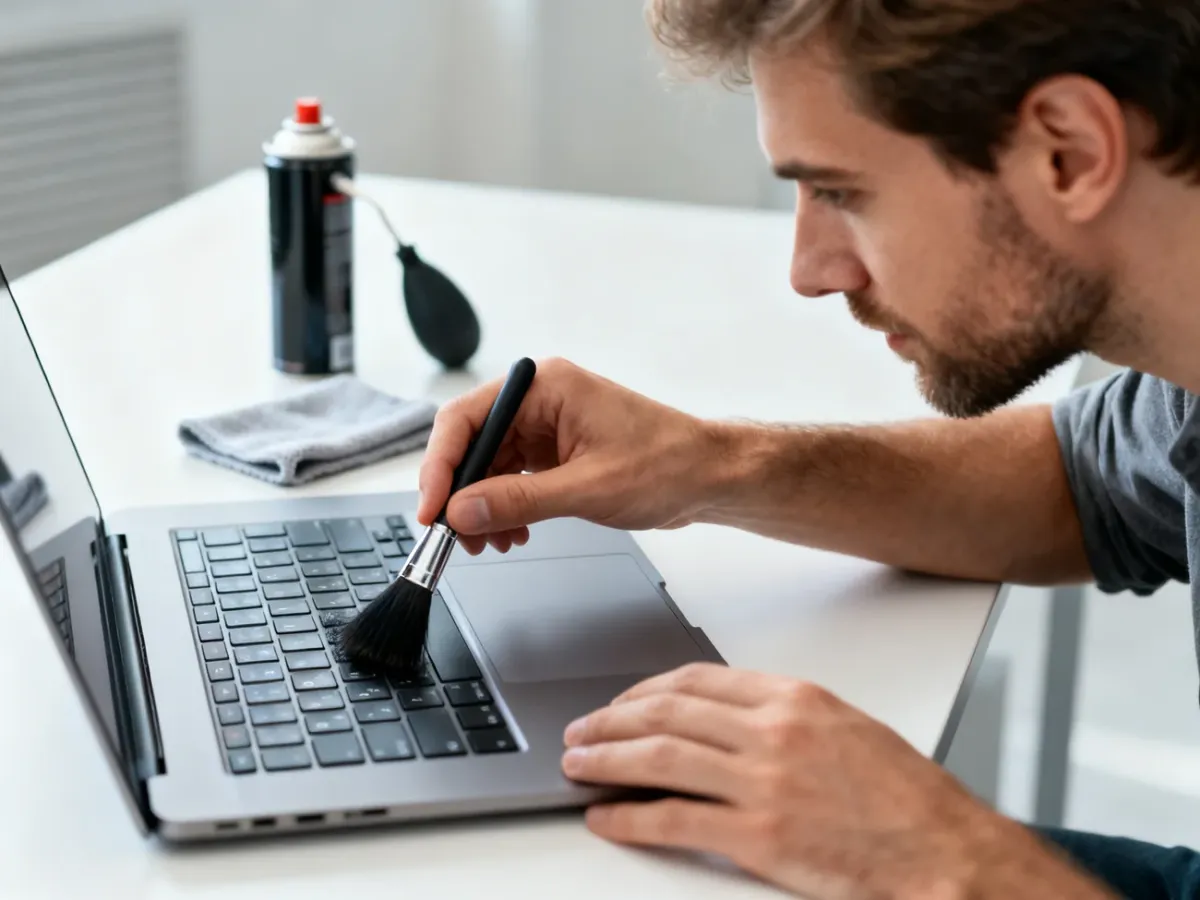
Najpierw odwróć laptop do góry nogami i delikatnie usuń okruszki. Nie potrząsaj nim gwałtownie. Następnie użyj sprężonego powietrza, kierując krótkie strumienie między klawisze.
Puszkę trzymaj pionowo, aby ograniczyć ryzyko wydostania się skroplonej cieczy. Przy aplikacji zachowaj odległość minimum 15 cm od czyszczonej powierzchni. Resztki kurzu usuń pędzelkiem, a klawisze i touchpad przetrzyj mikrofibrą z niewielką ilością alkoholu izopropylowego.
Nie podważaj klawiszy bez sprawdzenia instrukcji konkretnego modelu. Ich zaczepy są delikatne i łatwo je wyłamać – szczególnie w cienkich konstrukcjach.
Obudowa i porty
Obudowę przetrzyj suchą lub lekko zwilżoną ściereczką. Trudniejsze plamy można usunąć alkoholem izopropylowym, lecz płyn nie powinien dostać się do szczelin, gniazd ani otworów wentylacyjnych. W większym laptopie, takim jak Dell 17 cali, czyszczenie zajmuje więcej czasu, bo powierzchnia obudowy i klawiatury jest większa.
Porty USB, HDMI i minijack przedmuchaj sprężonym powietrzem. Nie wciskaj do nich patyczków ani metalowych narzędzi. Włókna mogą zostać w gnieździe, a nacisk może odkształcić delikatne styki.
Jak wyczyścić wnętrze laptopa?
Otwieranie obudowy ma sens, gdy wentylator pracuje głośno, urządzenie wyłącza się pod obciążeniem albo układ chłodzenia nie był czyszczony przez wiele miesięcy. Najpierw sprawdź instrukcję producenta i warunki gwarancji. W modelach Fujitsu, Lenovo, HP i Apple sposób demontażu może wyglądać zupełnie inaczej.
Po zdjęciu dolnej pokrywy nie szarp przewodów ani zatrzasków. Odkręcaj śruby zgodnie z kolejnością, a drobne elementy odkładaj w oznaczone miejsce. Przed dotknięciem płyty głównej rozładuj ładunek elektrostatyczny i pracuj na macie ESD.
Czyszczenie wentylatora i radiatora
Zablokuj łopatki wentylatora delikatnym pędzelkiem lub patyczkiem. Dzięki temu sprężone powietrze nie rozpędzi wirnika do nadmiernej prędkości. Krótkimi seriami przedmuchaj wentylator, radiator i kanały wylotowe.
Nie używaj kompresora ani mocnego odkurzacza. Zbyt duże ciśnienie może oderwać elementy, uszkodzić łożysko albo zgromadzić ładunek elektrostatyczny. Kurz, który przykleił się do żeber radiatora, usuwaj pędzelkiem bez naciskania na płytę główną.
Kiedy potrzebna jest konserwacja?
Samo przedmuchanie nie zawsze wystarczy. Jeżeli laptop nadal się przegrzewa, pasta termoprzewodząca może być wyschnięta, a wentylator zużyty. Wymiana pasty na procesorze i karcie graficznej wymaga demontażu układu chłodzenia oraz starannego usunięcia starej warstwy.
Po zakończeniu prac zamontuj pokrywę, podłącz baterię i sprawdź działanie systemu. Zwróć uwagę na hałas wentylatora, temperaturę obudowy oraz stabilność pracy pod obciążeniem. Gdy sprzęt był zalany, ma uszkodzone zatrzaski lub nie masz doświadczenia w demontażu, czyszczenie wnętrza lepiej powierzyć serwisowi.
Jak uniknąć ponownego gromadzenia kurzu?
Laptop ustawiaj na twardej, równej powierzchni. Kołdra, sofa i dywan zasłaniają otwory wentylacyjne, przez co układ chłodzenia pobiera więcej zanieczyszczeń. Podkładka chłodząca może poprawić przepływ powietrza podczas pracy wymagających programów lub gier.
Nie jedz nad klawiaturą i trzymaj napoje z dala od urządzenia. Okruszki trafiają pod klawisze, a nawet niewielka ilość cieczy może uszkodzić płytę główną. Raz na kilka tygodni przetrzyj obudowę i ekran, zanim zabrudzenia zaschną.
Po czyszczeniu sprzętu sprawdź również system operacyjny. Usuń nieużywane programy i pliki tymczasowe, aktualizuj sterowniki oraz system. Defragmentację wykonuj wyłącznie na tradycyjnym dysku HDD – dysk SSD nie wymaga tego zabiegu.
Jeśli laptop nadal głośno pracuje lub wyłącza się po oczyszczeniu, przyczyną może być pasta termoprzewodząca, wentylator albo usterka podzespołu, a nie sam kurz.
Często zadawane pytania
Wyłącz urządzenie, odłącz zasilacz i wszystkie akcesoria, a jeśli można, wyjmij baterię i poczekaj aż ostygnie. Przed otwarciem obudowy zabezpiecz się przed ładunkiem elektrostatycznym za pomocą maty ESD i opaski antystatycznej.
Przyda się miękka ściereczka z mikrofibry, sprężone powietrze, delikatny pędzelek, patyczki higieniczne, woda destylowana i alkohol izopropylowy ≥70%. Pamiętaj, by nie nanosić alkoholu bezpośrednio na elementy i trzymać puszkę z powietrzem pionowo.
To zależy od środowiska i intensywności użytkowania; w zapylonym pomieszczeniu warto to robić co 6 miesięcy, w domu co 8–10 miesięcy, a przy sporadycznym użyciu raz w roku. Zakres prac obejmuje od przetarcia zewnętrznego po kontrolę wnętrza w zależności od potrzeby.
Używaj suchej mikrofibry przy lekkim zabrudzeniu, a tłuste plamy usuwaj materiałem zwilżonym wodą destylowaną lub dedykowanym płynem. Nie rozpryskuj preparatu na matrycę i przecieraj delikatnie bez nacisku.
Odwróć laptop lekko do góry nogami i delikatnie wyjmij okruszki bez gwałtownego potrząsania, a następnie przedmuchaj szczeliny krótkimi seriami sprężonego powietrza z odległości co najmniej 15 cm. Nie trzymaj puszki do góry nogami i nie podważaj klawiszy bez sprawdzenia instrukcji.
Otwieranie ma sens przy głośnym wentylatorze, częstym przegrzewaniu lub gdy wnętrze nie było czyszczone długo; sprawdź najpierw instrukcję i warunki gwarancji. Po zdjęciu pokrywy postępuj delikatnie, odkładaj śruby oznaczone i rozładuj ładunek elektrostatyczny przed dotykiem płyty głównej.
Zablokuj łopatki, by nie obracały się swobodnie, i przedmuchaj radiatory oraz kanały krótkimi seriami sprężonego powietrza. Nie stosuj kompresora ani silnego odkurzacza i usuwaj przylepiony kurz pędzelkiem bez nacisku.
Stawiaj laptop na twardej, równej powierzchni i unikaj używania go na kołdrze czy dywanie; dodatkowo nie jedz nad klawiaturą i trzymaj napoje z dala. Regularnie przetrzyj obudowę i ekran oraz dbaj o porządek w systemie operacyjnym.