 To zdjęcie zostało wygenerowane z pomocą sztucznej inteligencji (AI).
 Najprościej zainstalujesz drukarkę przez USB albo Wi-Fi, korzystając z ustawień systemu Windows i sterownika producenta. Przygotuj urządzenie, papier, wkłady atramentowe oraz hasło do sieci bezprzewodowej. Sprawdź, jak przejść przez konfigurację krok po kroku i usunąć typowe problemy.
Co przygotować przed instalacją drukarki?
Nowe urządzenie trzeba najpierw wyjąć z opakowania i usunąć wszystkie zabezpieczenia transportowe. Mogą znajdować się nie tylko na obudowie, lecz także wewnątrz drukarki, przy pojemnikach z tuszem i w podajniku papieru. Instrukcja konkretnego modelu pokazuje ich rozmieszczenie.
Postaw sprzęt w pobliżu gniazda elektrycznego. Jeśli wybierasz połączenie przewodowe, przygotuj kabel USB, a przy konfiguracji sieciowej sprawdź działanie routera. Potrzebujesz także papieru oraz wkładów atramentowych lub tonera właściwego dla danego modelu.
Przed rozpoczęciem instalacji sprawdź kilka rzeczy:
- drukarka jest podłączona do zasilania i włączona,
- komputer ma dostęp do internetu,
- znasz dokładny model urządzenia,
- masz papier oraz właściwe materiały eksploatacyjne,
- w przypadku Wi-Fi znasz nazwę sieci i hasło.
Jak zainstalować drukarkę przez USB?
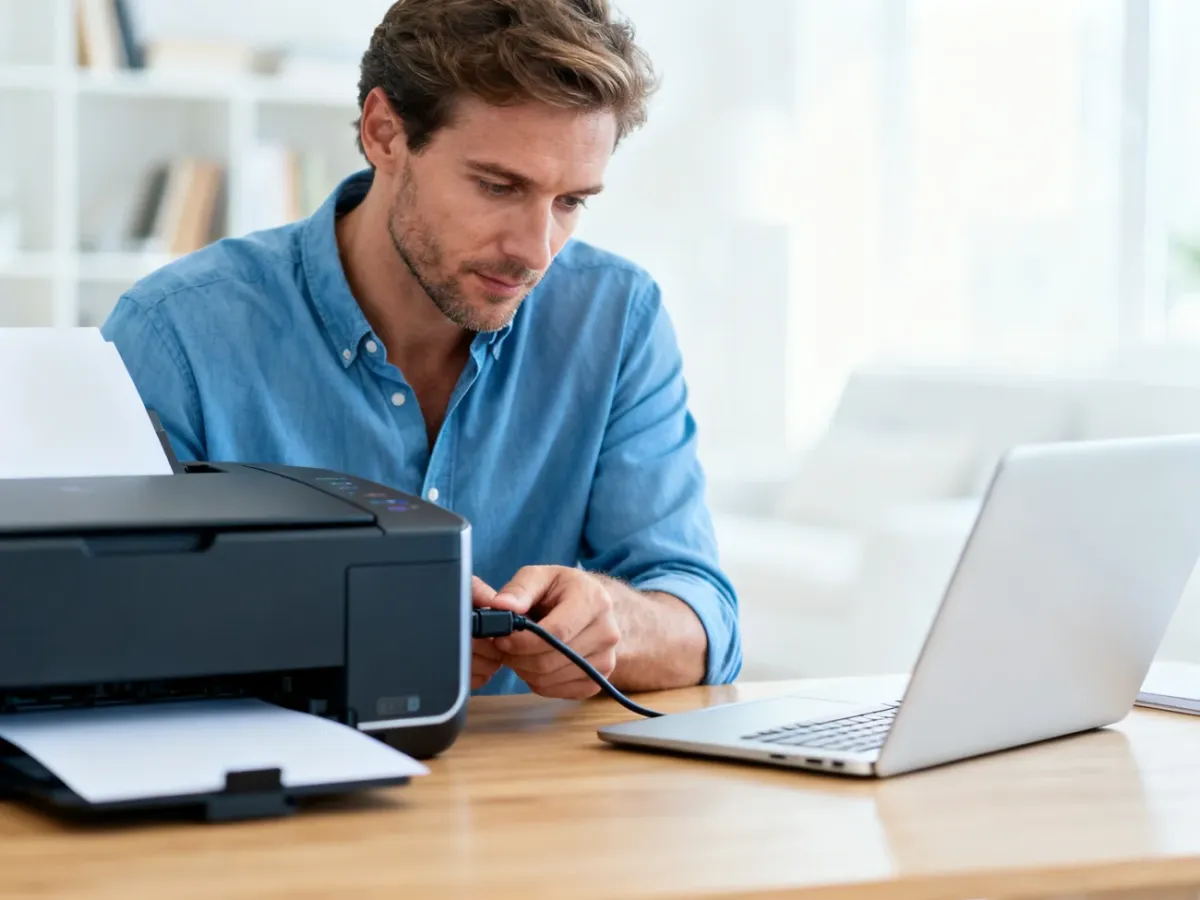
Połączenie USB sprawdza się wtedy, gdy urządzenie ma pracować głównie z jednym komputerem. Podłącz przewód do drukarki i portu USB w laptopie, a następnie włącz sprzęt. Windows często rozpoznaje go automatycznie i pobiera podstawowy sterownik przez usługę Windows Update.
W systemie Windows 10 wybierz kolejno Start, Ustawienia, Urządzenia oraz Drukarki i skanery. Kliknij Dodaj drukarkę lub skaner i poczekaj, aż lista zostanie uzupełniona. Gdy pojawi się właściwy model, wybierz Dodaj urządzenie.
W nowszych wersjach systemu ścieżka wygląda podobnie: Ustawienia, Bluetooth i urządzenia, Drukarki i skanery, a następnie Dodaj urządzenie. Wyszukiwanie może potrwać kilka minut. Jeśli komputer nie znajdzie sprzętu, wybierz opcję ręcznego dodania drukarki i postępuj zgodnie z instrukcjami kreatora.
Kiedy pobrać sterownik producenta?
Automatyczna instalacja zapewnia podstawowe funkcje, ale nie zawsze dodaje skanowanie, druk bez obramowania czy kontrolę poziomu tuszu. W takiej sytuacji pobierz pakiet ze strony producenta. Wybierz model, wersję systemu Windows oraz architekturę 32- lub 64-bitową.
Płyta dołączona do urządzenia może zawierać starsze pliki. Aktualny sterownik jest zwykle dostępny online. Po instalacji uruchom stronę testową, aby sprawdzić komunikację komputera z drukarką.
Jak podłączyć drukarkę do Wi-Fi?
Sieć bezprzewodowa pozwala drukować z kilku komputerów, tabletu i telefonu bez prowadzenia kabla przez całe pomieszczenie. Canon Printer może łączyć się z komputerem przez Wi-Fi, o ile model obsługuje tę funkcję. Komputer i urządzenie powinny korzystać z tej samej sieci.
Na panelu drukarki otwórz ustawienia sieciowe i wybierz nazwę domowej sieci bezprzewodowej. Wpisz hasło, zatwierdź je przyciskiem OK i poczekaj na komunikat o połączeniu. Niektóre modele obsługują WPS, czyli parowanie po naciśnięciu przycisku WPS na drukarce i routerze.
| Metoda | Co jest potrzebne | Najlepsze zastosowanie |
| USB | Kabel USB i komputer | Praca z jednym urządzeniem |
| Wi-Fi | Router, nazwa sieci i hasło | Drukowanie z wielu urządzeń |
| Bluetooth | Urządzenia z obsługą Bluetooth | Połączenie na krótkim dystansie |
| Ethernet | Kabel sieciowy i router | Stabilna praca w biurze |
Epson L3251
Konfiguracja modelu Epson L3251 wymaga pobrania kreatora sterowników i połączenia ze strony producenta. Komputer powinien być podłączony do tego samego routera, z którym ma pracować drukarka. W instalatorze wybierz opcję połączenia przez Wi-Fi.
Aby włączyć tryb parowania, przytrzymaj przycisk Wi-Fi przez około 5 sekund, aż kontrolki zaczną naprzemiennie migać. Kreator odnajdzie urządzenie, pobierze nazwę SSID i hasło sieci, a adres IP może skonfigurować automatycznie przez DHCP. Po zakończeniu wydrukuj stronę testową.
Jak zainstalować wkłady i przygotować wydruk?
Wkłady atramentowe montuj dopiero wtedy, gdy drukarka wyświetli odpowiedni komunikat. Otwórz pokrywę za uchwyt lub dźwignię, bez używania siły. Podczas drukowania musi pozostać zamknięta.
Wyjmij pojemnik z opakowania i zdejmij taśmę ochronną. Nie dotykaj styków ani dysz. Każdy kolor ma własne miejsce, dlatego dopasuj oznaczenie na wkładzie do symbolu w karetce. Po zamontowaniu wszystkich pojemników zamknij pokrywę.
W przypadku Canon Printer pierwsze uruchomienie może obejmować wybór języka, wyrównanie głowicy oraz wydruk testowy. Wkłady startowe bywają częściowo napełnione, więc ich zapas może wystarczyć tylko na procedurę inicjalizacji i kilka dokumentów. Numer tuszu lub symbol drukarki ułatwia wybór właściwego zamiennika.
Canon PRINT
Telefon połączony z tą samą siecią Wi-Fi może obsługiwać urządzenie za pomocą aplikacji Canon PRINT. Zainstaluj ją, włącz Wi-Fi i Bluetooth, a następnie wybierz ikonę drukarki. Opcja Dodaj/Przełącz uruchamia rejestrację sprzętu.
Po zakończeniu parowania możesz wybrać dokument lub zdjęcie w pamięci smartfona i wysłać je do druku. Bluetooth pomaga w wykrywaniu urządzenia w niektórych konfiguracjach, lecz samo drukowanie najczęściej odbywa się przez sieć Wi-Fi.
Co zrobić, gdy komputer nie widzi drukarki?
Brak urządzenia na liście nie musi oznaczać awarii. Najpierw sprawdź zasilanie, kabel USB, aktywność Wi-Fi oraz połączenie komputera z routerem. Przy drukarce sieciowej oba urządzenia muszą znajdować się w tej samej sieci.
Nieaktualny sterownik może przestać działać po aktualizacji systemu, awarii zasilania albo infekcji komputera. Otwórz Menedżera urządzeń, rozwiń sekcję Drukarki, kliknij model prawym przyciskiem myszy i wybierz Aktualizuj sterownik. Windows Update pobierze dostępny pakiet, jeśli producent udostępnił go dla używanej wersji systemu.
Gdy dokument zatrzyma się w kolejce, problemem może być bufor wydruku. Wyszukaj aplikację Usługi, znajdź Bufor wydruku, zatrzymaj usługę, usuń zalegające zadania i uruchom ją ponownie. Potem wyłącz oraz włącz drukarkę.
Komputery z procesorem ARM mogą nie obsługiwać instalatora dostarczonego przez producenta. W takim przypadku użyj systemowej funkcji dodawania drukarki zamiast pliku instalacyjnego. Typ procesora sprawdzisz w Ustawieniach systemu, w sekcji Informacje.
Często zadawane pytania
Wypakuj urządzenie i usuń zabezpieczenia transportowe, ustaw je blisko zasilania i przygotuj papier oraz odpowiednie wkłady lub toner. Przy sieci Wi‑Fi miej pod ręką nazwę sieci i hasło.
Podłącz drukarkę do portu USB i włącz ją, potem w Ustawieniach wybierz Urządzenia → Drukarki i skanery → Dodaj drukarkę lub skaner i wybierz wykryty model. Jeśli nie pojawi się na liście, użyj opcji ręcznego dodawania.
Gdy potrzebujesz pełnej funkcjonalności jak skanowanie, druk bez marginesów lub kontrola poziomu tuszu, pobierz aktualny pakiet ze strony producenta. Płyta dołączona do urządzenia może zawierać przestarzałe pliki.
W panelu drukarki w ustawieniach sieci wybierz swoją sieć, wpisz hasło i zatwierdź; niektóre modele obsługują także parowanie przez WPS. Komputer i drukarka muszą być w tej samej sieci.
Zakładaj wkłady dopiero gdy drukarka o to poprosi, zdejmij taśmę ochronną i dopasuj każdy kolor do właściwego miejsca, nie dotykając styków ani dysz. Po zamontowaniu zamknij pokrywę przed drukowaniem.
Sprawdź zasilanie, połączenie Wi‑Fi i to, czy oba urządzenia są w tej samej sieci; w razie potrzeby zaktualizuj sterownik przez Menedżera urządzeń. Możesz też sprawdzić i zrestartować bufor wydruku, jeśli zadania utknęły w kolejce.
Przytrzymaj przycisk Wi‑Fi przez około 5 sekund aż kontrolki zaczną migać, a następnie użyj kreatora na komputerze, który pobierze SSID i hasło oraz skonfiguruje adres przez DHCP. Po zakończeniu wydrukuj stronę testową.
Tak — zainstaluj aplikację Canon PRINT, włącz Wi‑Fi i Bluetooth, dodaj drukarkę przez opcję Dodaj/Przełącz i wyślij dokument ze smartfona. Drukowanie odbywa się zwykle przez sieć Wi‑Fi, a Bluetooth pomaga w wykrywaniu urządzenia.