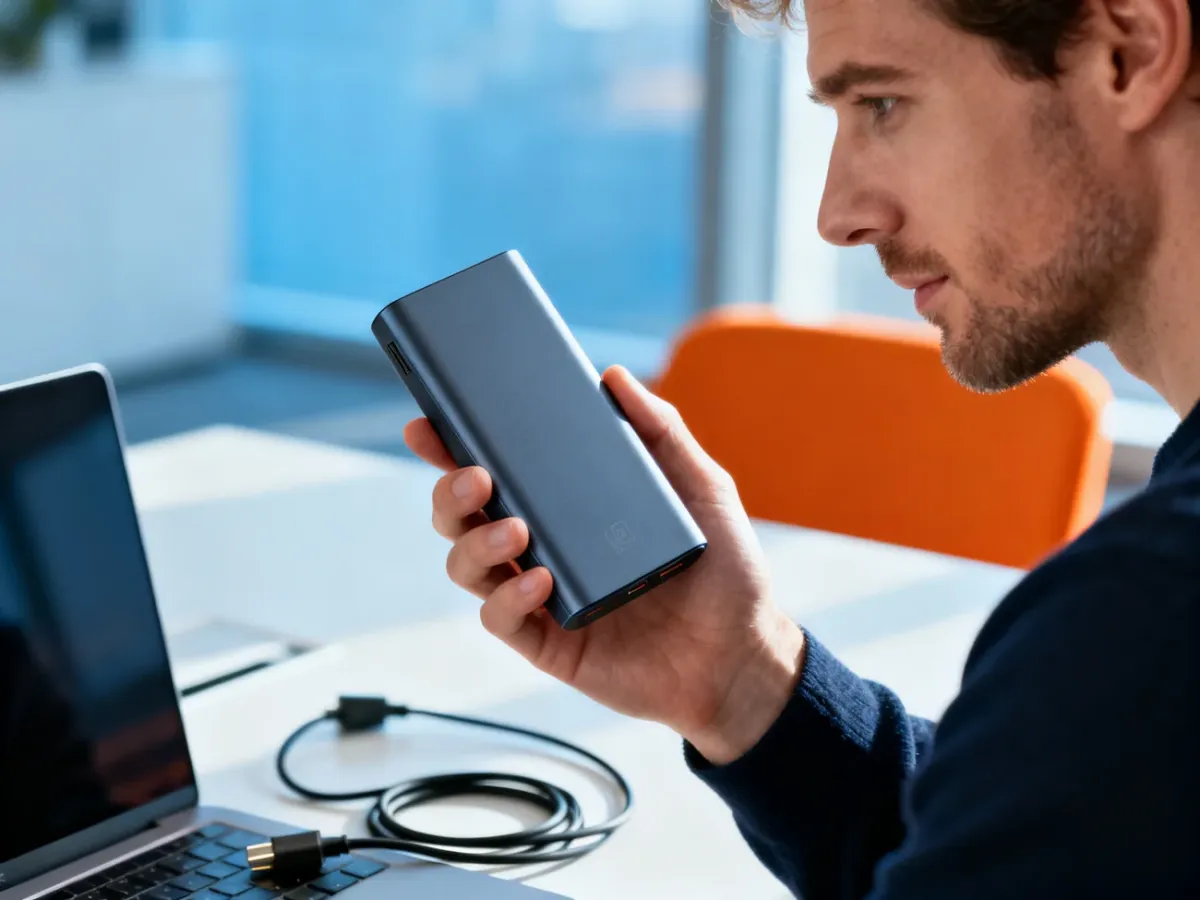
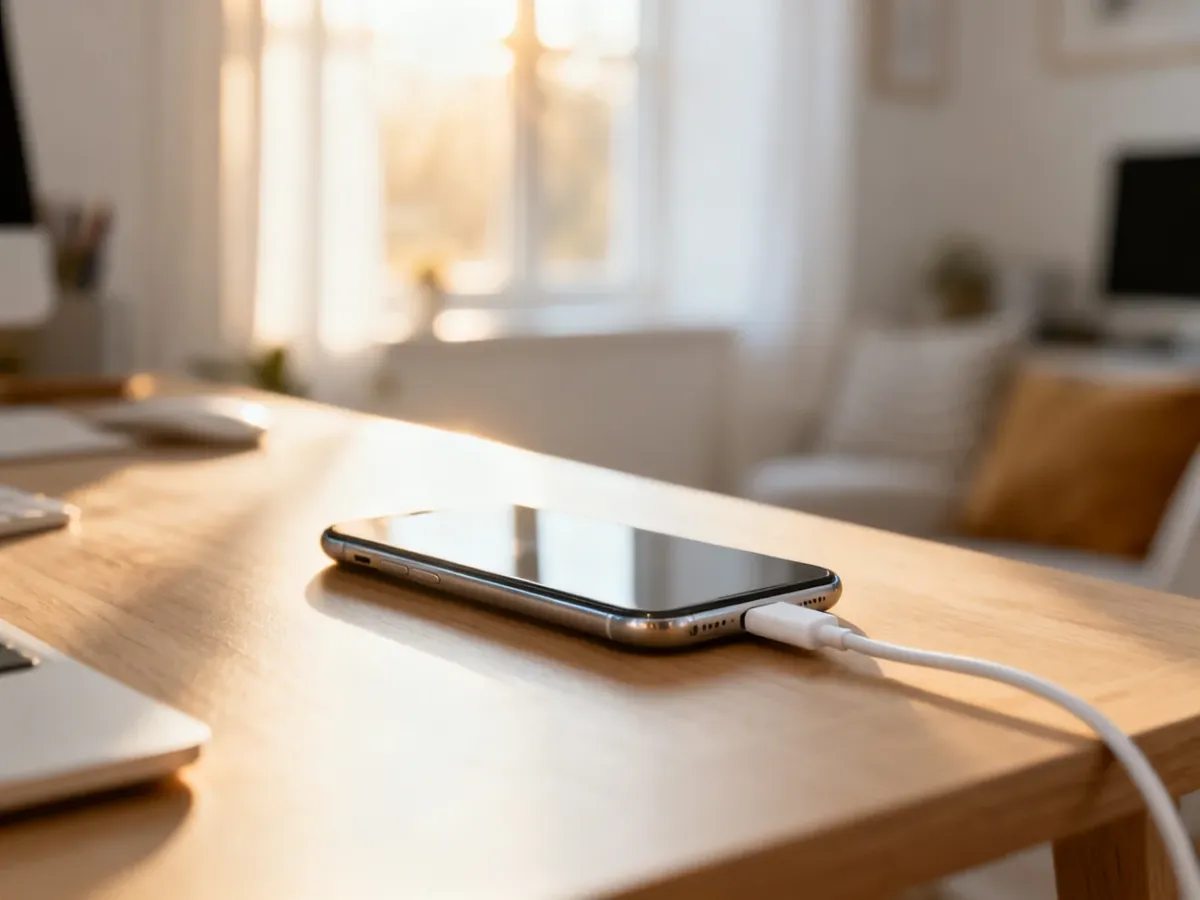
 To zdjęcie zostało wygenerowane z pomocą sztucznej inteligencji (AI).
 Kontrolę rodzicielską w telefonie ustawisz z poziomu systemu Android lub iOS, a także przez aplikację taką jak Google Family Link albo mOchrona. Skonfiguruj filtry treści, limity czasu, zatwierdzanie aplikacji i blokady zakupów, a ustawienia omów z dzieckiem. Dobrze dobrane reguły ograniczają kontakt z niebezpiecznymi materiałami, lecz nie zastępują rozmowy o bezpieczeństwie w sieci.
Co daje kontrola rodzicielska w telefonie?
Pierwszy telefon z dostępem do internetu polskie dzieci otrzymują przeciętnie w wieku 8 lat i 5 miesięcy – wynika z badania NASK-PIB przeprowadzonego w ramach projektu „Nastolatki 3.0”. Samodzielne poruszanie się po aplikacjach nie oznacza jeszcze, że dziecko rozpoznaje oszustwo, przemoc lub treści dla dorosłych.
Ustawienia rodzicielskie pozwalają zarządzać tym, co pojawia się na ekranie. Rodzic może ograniczać strony internetowe, gry, media społecznościowe i instalowanie nowych programów. Da się też ustalić godziny korzystania z urządzenia, zablokować mikropłatności oraz sprawdzać jego położenie, jeśli telefon jest włączony i połączony z internetem.
Takie narzędzia ograniczają ryzyko kontaktu z cyberprzestępcami, ale nie filtrują całego internetu. Dziecko nadal potrzebuje jasnych zasad, wsparcia i możliwości zgłoszenia sytuacji, która budzi jego niepokój.
Kontrola rodzicielska ustala granice korzystania z telefonu, lecz nie zastępuje wychowania cyfrowego ani spokojnej rozmowy z dzieckiem.
Jak ustawić kontrolę rodzicielską na Androidzie?
Na telefonie z Androidem zacznij od głównych ustawień i konta Google. Nazwy pozycji mogą nieznacznie różnić się zależnie od producenta oraz wersji systemu, lecz ścieżka zwykle prowadzi do sekcji „Kontrola rodzicielska”.
Wybierz opcję wskazującą, że z urządzenia korzysta dziecko lub nastolatek. Następnie wskaż jego konto Google i przejdź przez konfigurację filtrów. Ustawienia mogą obejmować aplikacje, gry, strony internetowe, filmy oraz wyszukiwanie. Przy nowych programach włącz wymaganie zgody rodzica.
Pełny nadzór wymaga skonfigurowania także telefonu opiekuna. W tym celu używa się aplikacji Google Family Link, która łączy konto rodzica z nadzorowanym kontem dziecka. Czy każda funkcja zadziała na każdym urządzeniu? Nie – zakres narzędzi zależy od modelu telefonu, systemu i rodzaju konta.
Google Family Link
Google Family Link zarządza limitem dziennym, harmonogramem nauki i przerw oraz czasem przypisanym do konkretnych aplikacji. Możesz zablokować program albo zostawić nieograniczony dostęp do narzędzia edukacyjnego używanego regularnie.
Filtry działają w usługach Google, takich jak Chrome, Google Play, YouTube i wyszukiwarka. Aplikacja pozwala wymagać zatwierdzenia nowych instalacji, kontrolować uprawnienia oraz zarządzać ustawieniami konta dziecka. Google LLC zaznacza jednak, że aktualizacje już zaakceptowanych programów mogą nie wymagać zgody.
Family Link pokazuje lokalizację telefonu tylko wtedy, gdy urządzenie jest włączone, niedawno używane i połączone z siecią komórkową albo Wi-Fi. Rodzic może także wywołać dzwonek, sprawdzić poziom baterii oraz otrzymać alert o dotarciu dziecka do określonego miejsca.
Jak włączyć ograniczenia na iPhonie i iPadzie?
Na urządzeniach Apple użyj funkcji „Czas przed ekranem”. Otwórz ustawienia telefonu dziecka, wybierz tę sekcję i utwórz kod, którego nie zna dziecko. Kod powinien różnić się od hasła odblokowującego ekran.
W części dotyczącej ograniczeń treści i prywatności ustaw blokady zakupów w iTunes oraz App Store, instalowania aplikacji i zmian w ustawieniach konta. Możesz wybrać dozwolone kategorie wiekowe, ograniczyć strony dla dorosłych oraz wyłączyć wybrane funkcje systemowe.
Rodzic może też zablokować FaceTime, ograniczyć zapytania Siri kierowane do internetu, a w Game Center wyłączyć rozgrywkę wieloosobową lub nagrywanie obrazu i dźwięku. Limity czasu działają osobno dla wybranych aplikacji, na przykład gier i serwisów społecznościowych.
Jak wybrać narzędzie do kontroli telefonu?
Wbudowane funkcje zwykle wystarczają do podstawowego filtrowania treści. Aplikacja zewnętrzna przydaje się wtedy, gdy chcesz połączyć kilka urządzeń, otrzymywać raporty aktywności albo pozwolić dziecku wysłać alarm.
| Narzędzie | Najważniejsze funkcje | Systemy lub ograniczenia |
| Google Family Link | Limity czasu, aplikacje, filtry Google, lokalizacja, alerty | Android i wybrane urządzenia, nadzorowane konto Google |
| mOchrona | Filtrowanie kategorii stron i aplikacji, raport czasu, przycisk S.O.S. | Android, iOS, HarmonyOS, Windows, darmowa |
| Kids360 | Harmonogram, limity gier i mediów społecznościowych, statystyki | Podstawowe dane bezpłatnie, subskrypcja 16,99–199,99 zł |
mOchrona
mOchrona to darmowa aplikacja realizowana w ramach Ogólnopolskiej Sieci Edukacyjnej przez NASK-PIB. Rodzic wybiera kategorie stron i aplikacji, które mają zostać zablokowane. Domyślnie ograniczone są między innymi witryny zawierające przemoc lub materiały nieodpowiednie dla dzieci.
Dziecko może wysłać prośbę o dostęp do zablokowanej treści, a opiekun decyduje, czy ją zaakceptować. Raport pokazuje czas spędzony między innymi w mediach społecznościowych. Przycisk S.O.S. umożliwia szybkie zgłoszenie materiału wywołującego lęk albo dyskomfort.
Kids360
Kids360 służy do kontroli czasu przed ekranem, zwłaszcza podczas gier i korzystania z mediów społecznościowych. Na telefonie rodzica instaluje się Kids360, a na urządzeniu dziecka aplikację Alli360. Po wpisaniu kodu parowania oba telefony wymieniają dane o używanych programach.
Podstawowe informacje o czasie są dostępne bez opłat. Harmonogramy, limity i blokowanie aplikacji mogą wymagać subskrypcji w zakresie 16,99–199,99 zł. Deweloperem jest MINDCARE LAB LTD z Limassol na Cyprze, dlatego przed instalacją sprawdź zakres gromadzonych danych i przyznawane uprawnienia.
Jak ustalić zasady korzystania z telefonu?
Sama blokada nie nauczy dziecka właściwych reakcji. Powiedz, dlaczego ograniczasz konkretne treści i kiedy ustawienia mogą zostać zmienione. Wspólnie ustalcie godziny bez telefonu, zasady instalowania aplikacji oraz sposób zgłaszania podejrzanej wiadomości.
Przed zapisaniem reguł omów cztery obszary:
- czas korzystania z telefonu w dni szkolne i wolne,
- aplikacje edukacyjne, komunikatory, gry i media społecznościowe,
- strony dla dorosłych, przemoc oraz inne kategorie treści,
- zakupy, mikropłatności, SMS-y premium i udostępnianie lokalizacji.
Raporty aktywności traktuj jako punkt wyjścia do rozmowy, nie jako narzędzie karania. Nadmierne śledzenie może osłabić zaufanie, szczególnie gdy dziecko nie wie, jakie dane widzi rodzic. Ustalcie też wyjątki – kontakt z opiekunem powinien pozostać możliwy po zablokowaniu rozrywki.
Najpierw zabezpiecz konto, kod rodzicielski i zakupy. Dopiero później ustaw limity aplikacji oraz harmonogram korzystania z telefonu.
Często zadawane pytania
Pozwala zarządzać tym, co wyświetla się na urządzeniu, ograniczając dostęp do stron, aplikacji i zakupów oraz ustalając czas korzystania. Zmniejsza ryzyko kontaktu z niebezpiecznymi treściami, ale nie zastępuje rozmowy o bezpieczeństwie online.
Średnio w wieku 8 lat i 5 miesięcy według badania NASK-PIB. To oznacza potrzebę wczesnego wprowadzenia zasad korzystania z sieci.
Wejdź w ustawienia urządzenia i konto Google, wybierz opcję dla dziecka i przejdź przez filtry dla aplikacji, stron i mediów. Pełny nadzór wymaga także ustawienia telefonu rodzica i użycia Google Family Link.
Umożliwia limity czasu, harmonogramy, blokowanie aplikacji, filtrowanie usług Google oraz lokalizację telefonu jeśli jest online. Wymaga nadzorowanego konta Google i nie wszystkie funkcje działają na każdym urządzeniu.
Użyj funkcji Czas przed ekranem w ustawieniach dziecka, ustaw kod rodzica i skonfiguruj ograniczenia treści, zakupów oraz funkcji systemowych. Możesz też limitować konkretne aplikacje i wyłączać usługi takie jak FaceTime.
Gdy chcesz nadzorować wiele urządzeń, otrzymywać raporty aktywności lub dać dziecku możliwość wysłania alarmu. Wbudowane narzędzia zazwyczaj wystarczą do podstawowego filtrowania.
mOchrona to darmowa aplikacja NASK-PIB blokująca kategorie stron, z opcją prośby o dostęp i przyciskiem S.O.S. Kids360 koncentruje się na czasie przed ekranem i statystykach, przy czym za zaawansowane funkcje może być pobierana subskrypcja.
Omów powody ograniczeń, ustal godziny bez telefonu, zasady instalowania aplikacji oraz sposób zgłaszania niepokojących sytuacji. Traktuj raporty jako punkt wyjścia do rozmowy, a nie narzędzie do karania.